







 Destek Merkezi
 Bize Ulaşın
HiTooler Dosya Bulucu
- macOS'ta herhangi bir dosyayı hızlıca bulun.
- Dosyaları dosya adına, oluşturulma tarihine, değiştirilme tarihine, dosya boyutuna vb. göre filtreleyin.
- Sistem dosyasındaki değişiklikleri izleyin ve listeyi buna göre güncelleyin.
- Sisteminizde yinelenen dosyaları bulun.
- Dosyaları içeriklerindeki anahtar kelimelere göre bulun.
ÜCRETSİZ DENEME
macOS 10.13+ için
ŞİMDİ AL
Para İade Garantisi


Neden HiTooler Dosya Bulucu'i seçmelisiniz?
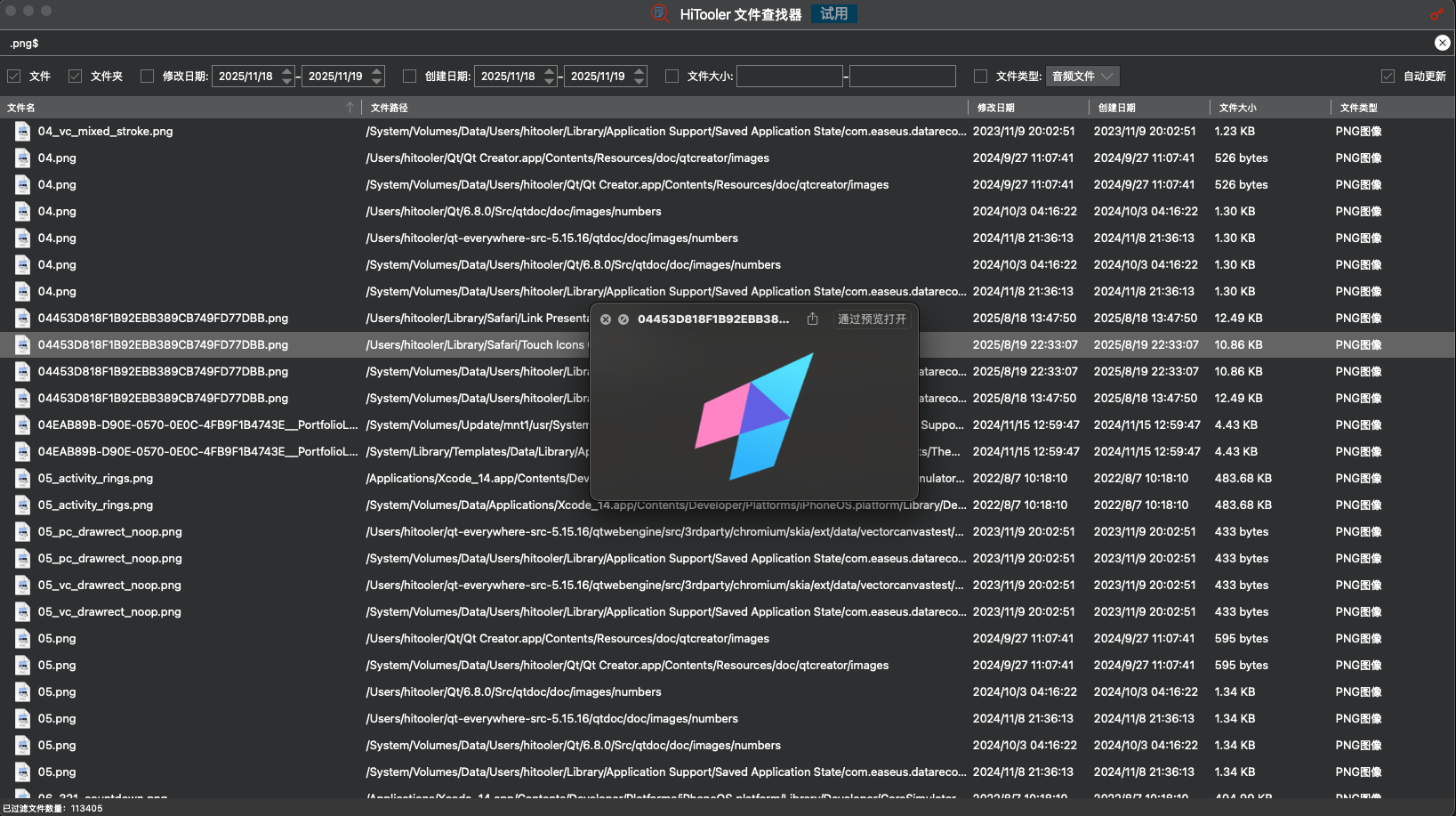
macOS'ta herhangi bir dosyayı hızlıca bulun.
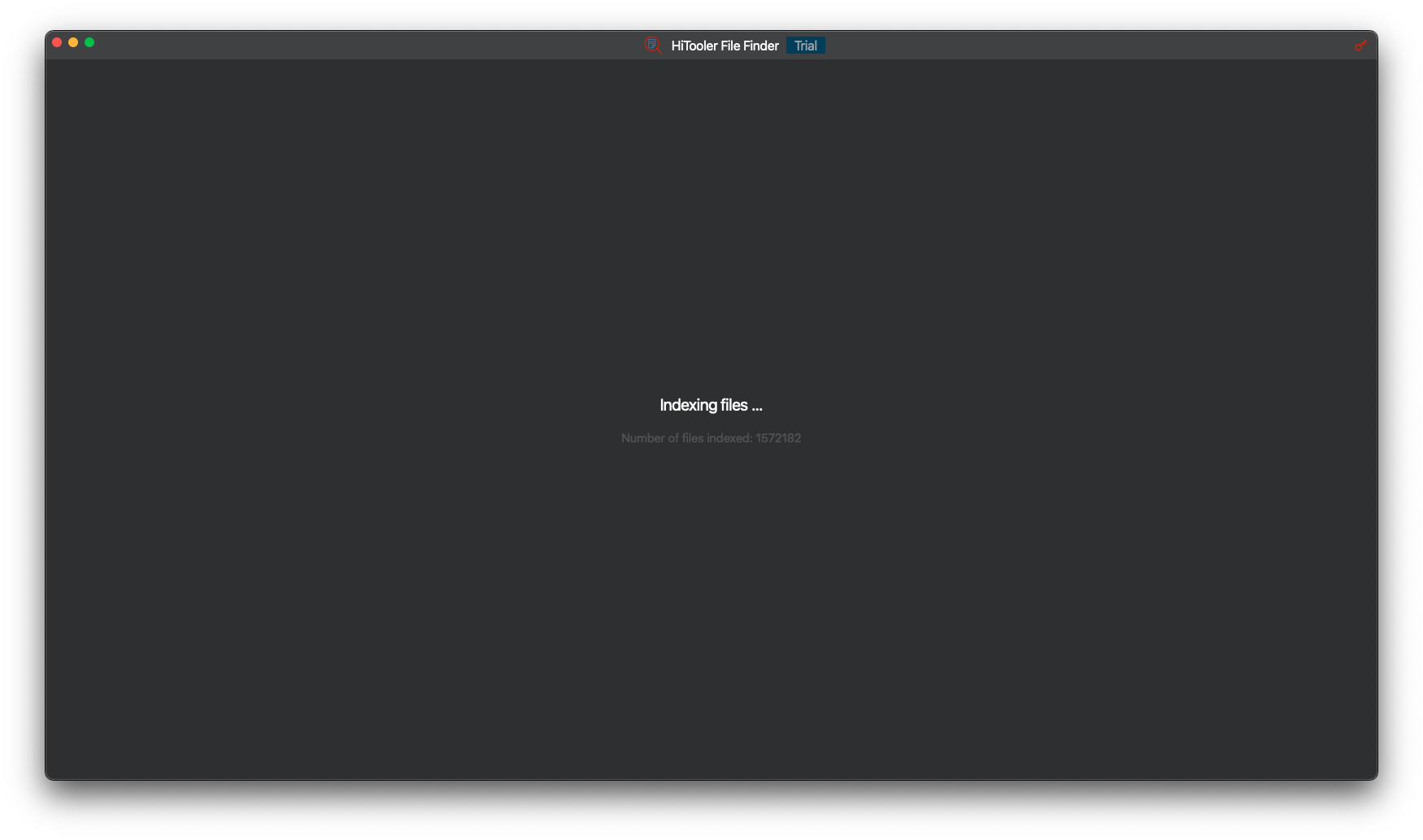
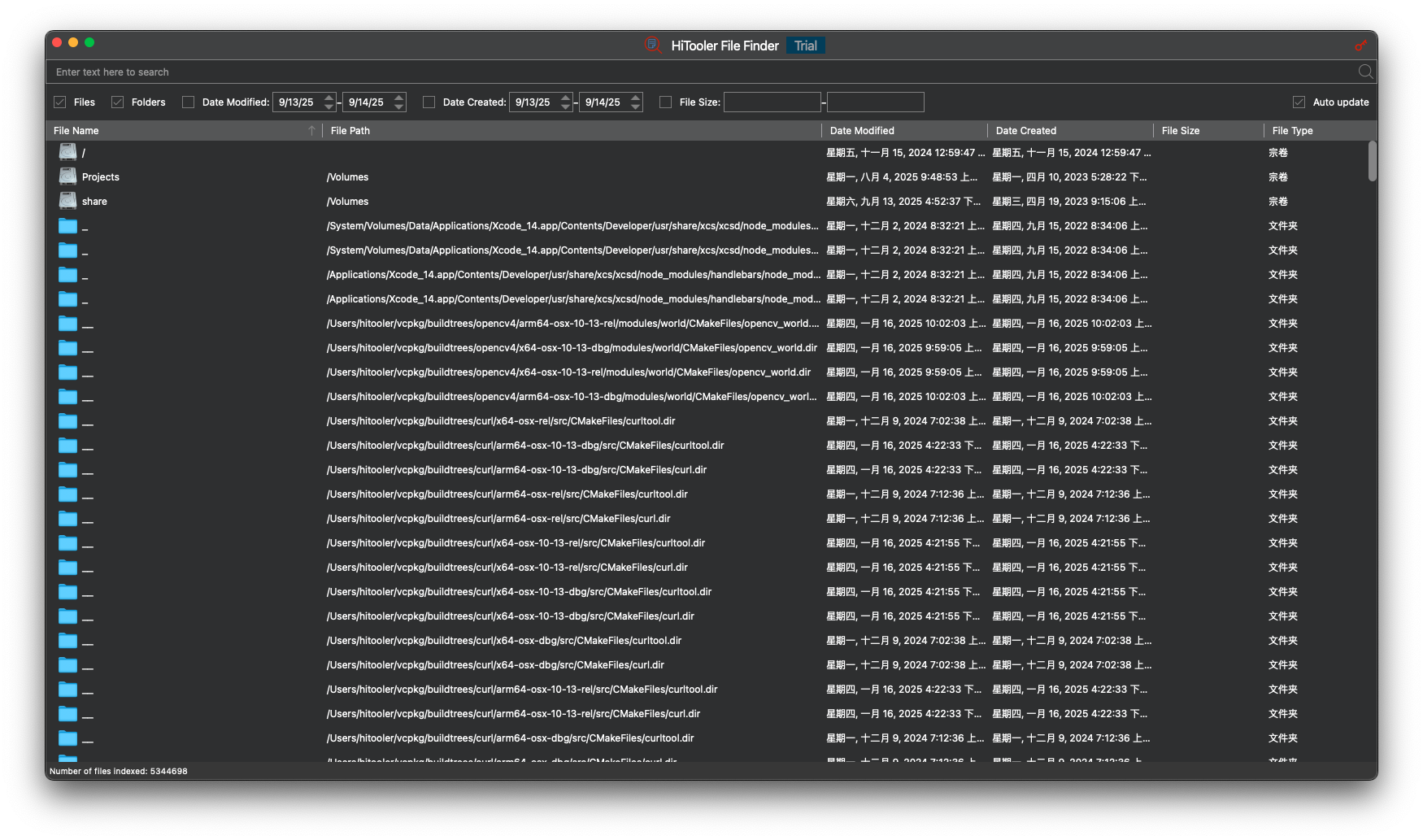
Sistemdeki tüm dosyaları (sistem dosyaları ve gizli dosyalar dahil) hızlı bir şekilde indeksledik. 5 milyon dosyadan oluşan bir sistemi test ettik ve indekslemeyi sadece bir dakikada tamamladık. Ancak farklı bilgisayarların farklı performans düzeyleri ve dosya sayıları vardır ve bu da indeksleme sürelerinin değişmesine neden olur.
Herhangi bir dosyayı dosya adındaki anahtar kelimelere göre arayabilir veya oluşturulma tarihi, değiştirilme tarihi, boyut vb. gibi kriterlere göre filtreleyebilirsiniz.
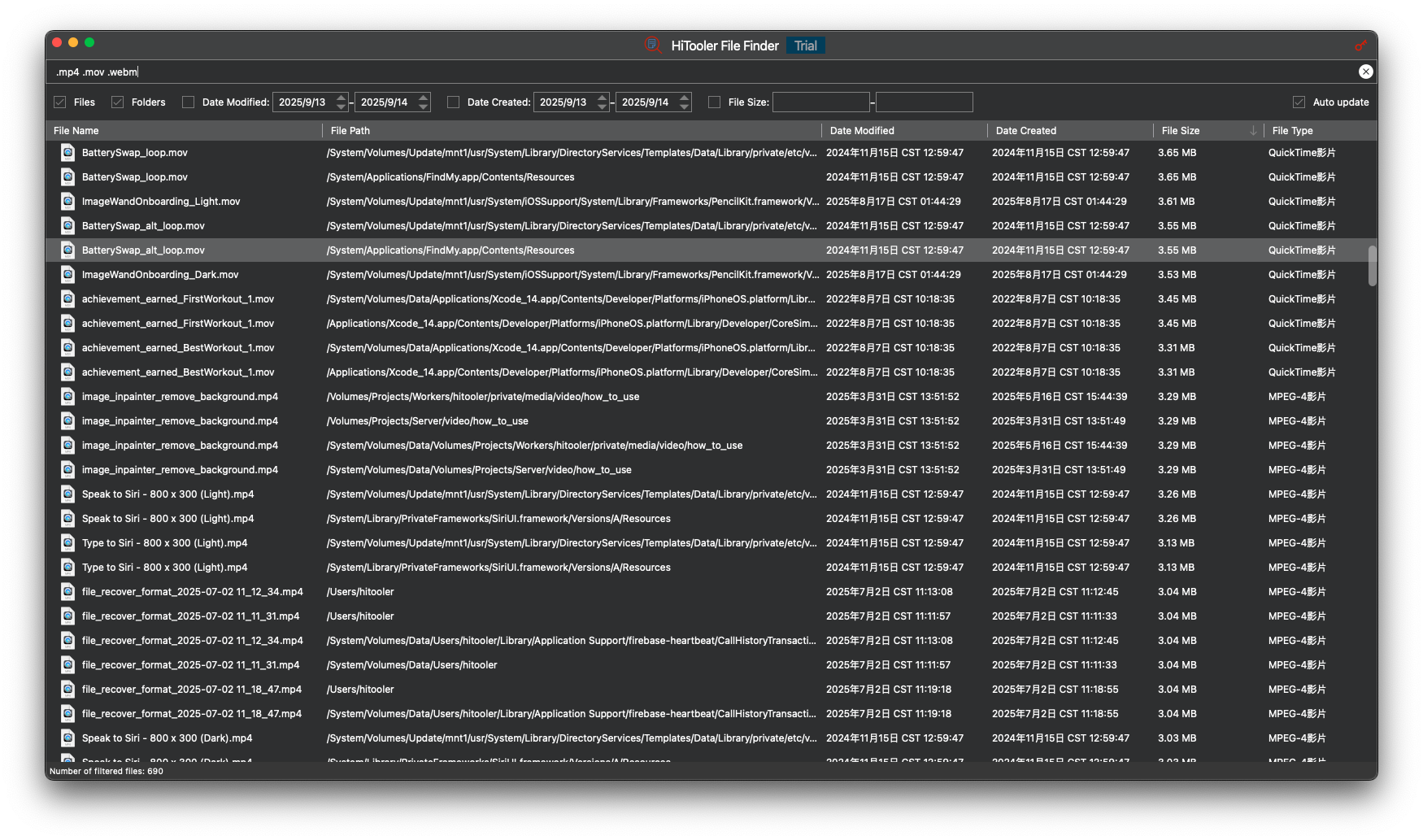
Kriterlerinizi karşılayan tüm dosyaları bulmak için birden fazla dosya adı kullanabilirsiniz. Örneğin, sistemdeki tüm video dosyalarını bulmak için ".mov .mp4 .m4v" kullanabilirsiniz.
Dosyaları içeriklerindeki anahtar kelimelere göre arayabilirsiniz. Örneğin, içeriği "abcd" içeren tüm .html dosyalarını bulmak için arama kutusuna ":txt abcd:/.html$" yazıp "Enter" tuşuna basabilirsiniz.
Dosya arama, filtreleme ve sıralama işlemleri genellikle 2 saniye içinde tamamlanır.
Dosya adına göre dosya ara
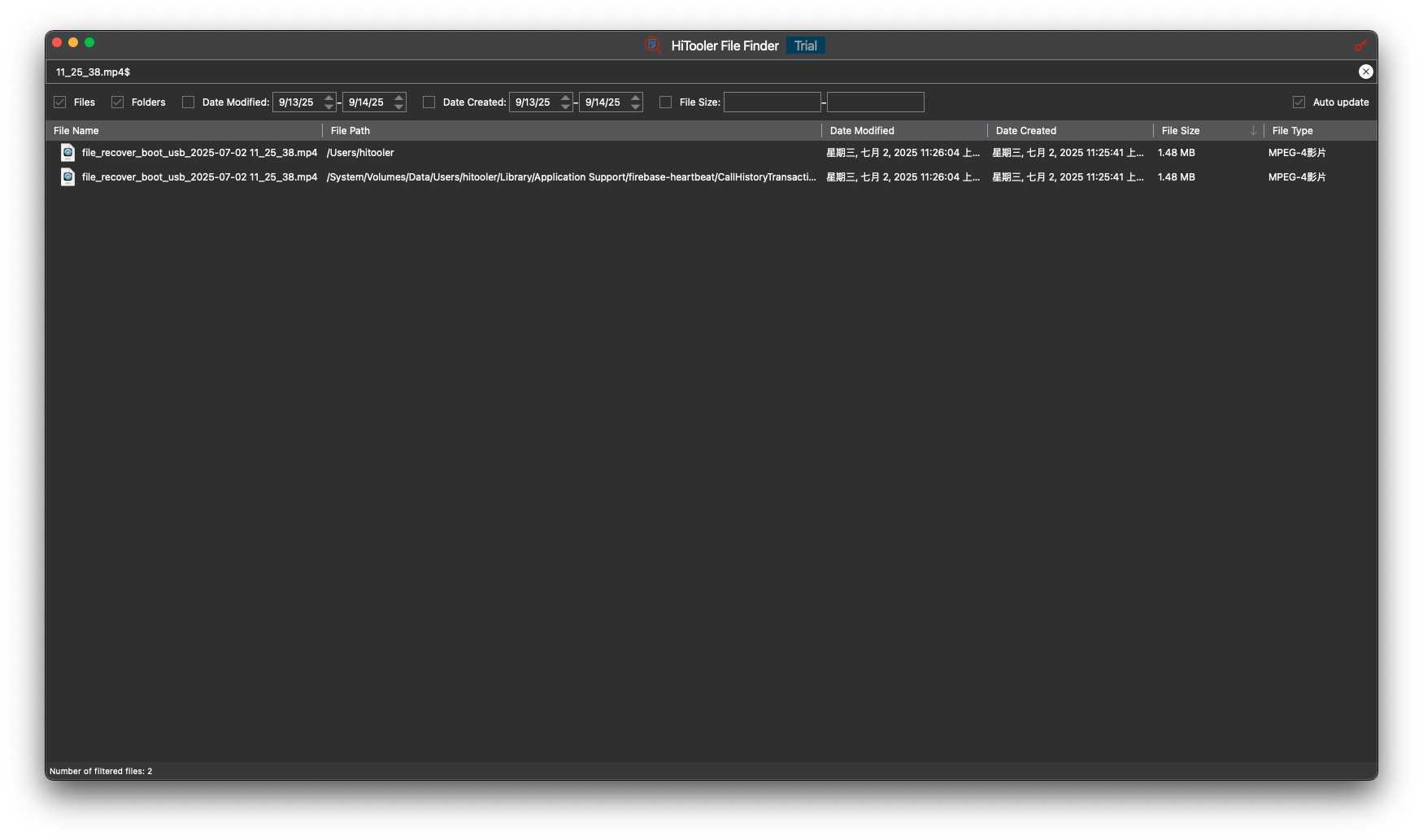
Dosyaları aramak için arama kutusuna bir dosya adı girebilirsiniz veya dosyaları aramak için dosya adından anahtar sözcükler girebilirsiniz. Örneğin, dosya adlarında "abc" bulunan tüm dosyaları aramak için "abc" yazın.
Dosya adları "abc" ile başlayan tüm dosyaları aramak için arama kutusuna "^abc" yazabilirsiniz.
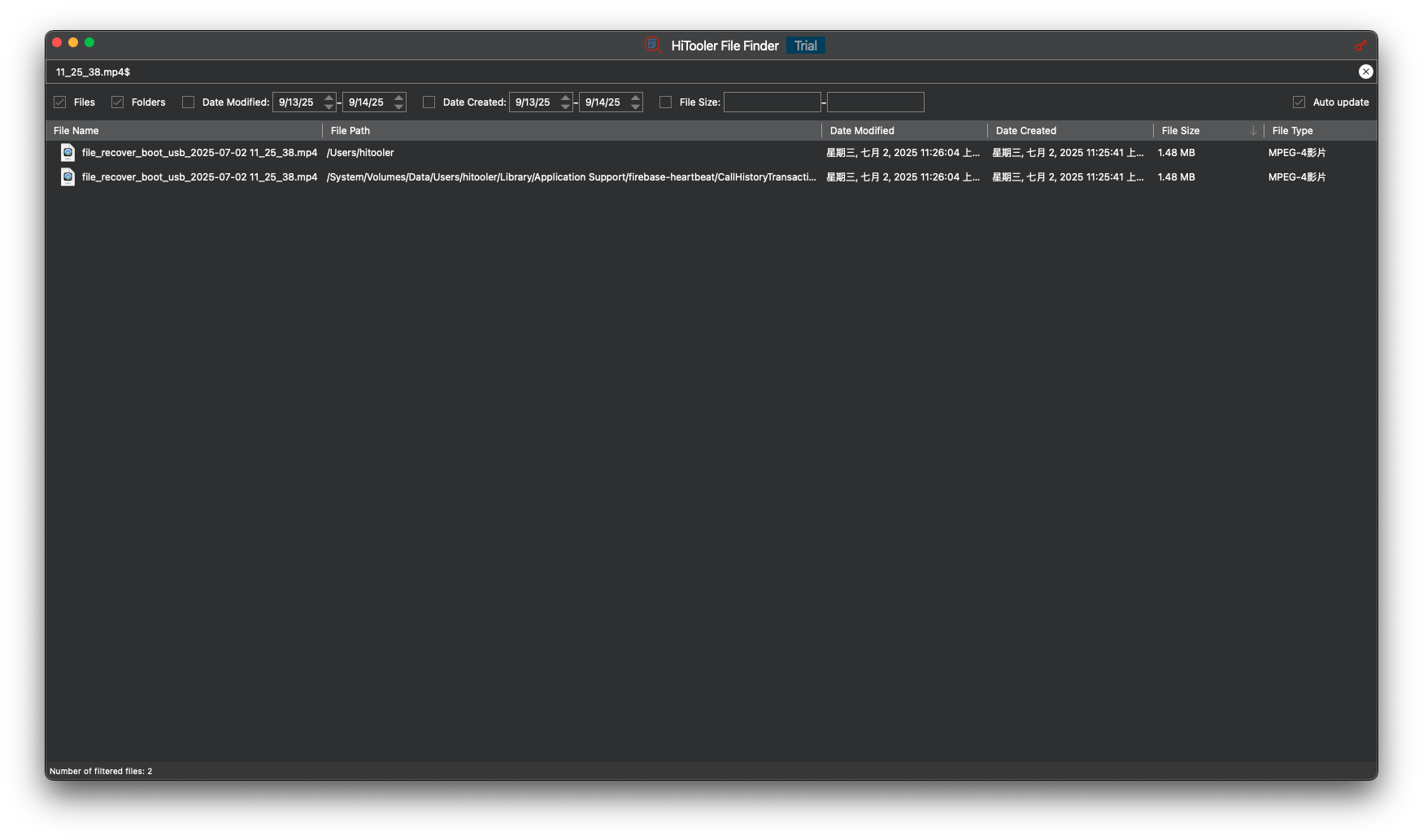
Dosya adları "def" ile biten tüm dosyaları aramak için arama kutusuna "def$" girebilirsiniz.
"abcdef" (büyük/küçük harfe duyarlı) dosya adına sahip tüm dosyaları aramak için arama kutusuna "^abcdef$" girebilirsiniz.
Arama kutusuna birden fazla metin (boşlukla ayrılmış) girerek arama yapabilirsiniz; örneğin, tüm .mov ve .mp4 dosyalarını aramak için arama kutusuna ".mov$ .mp4$" yazın.
Dosya adınız boşluk içeriyorsa, bunu iki çift tırnak '"' arasına koymanız gerekir. Örneğin, dosya adlarında "abc def" içeren tüm dosyaları aramak için arama kutusuna "abc def"' yazın.
Belirtilen klasördeki dosyaları arayın
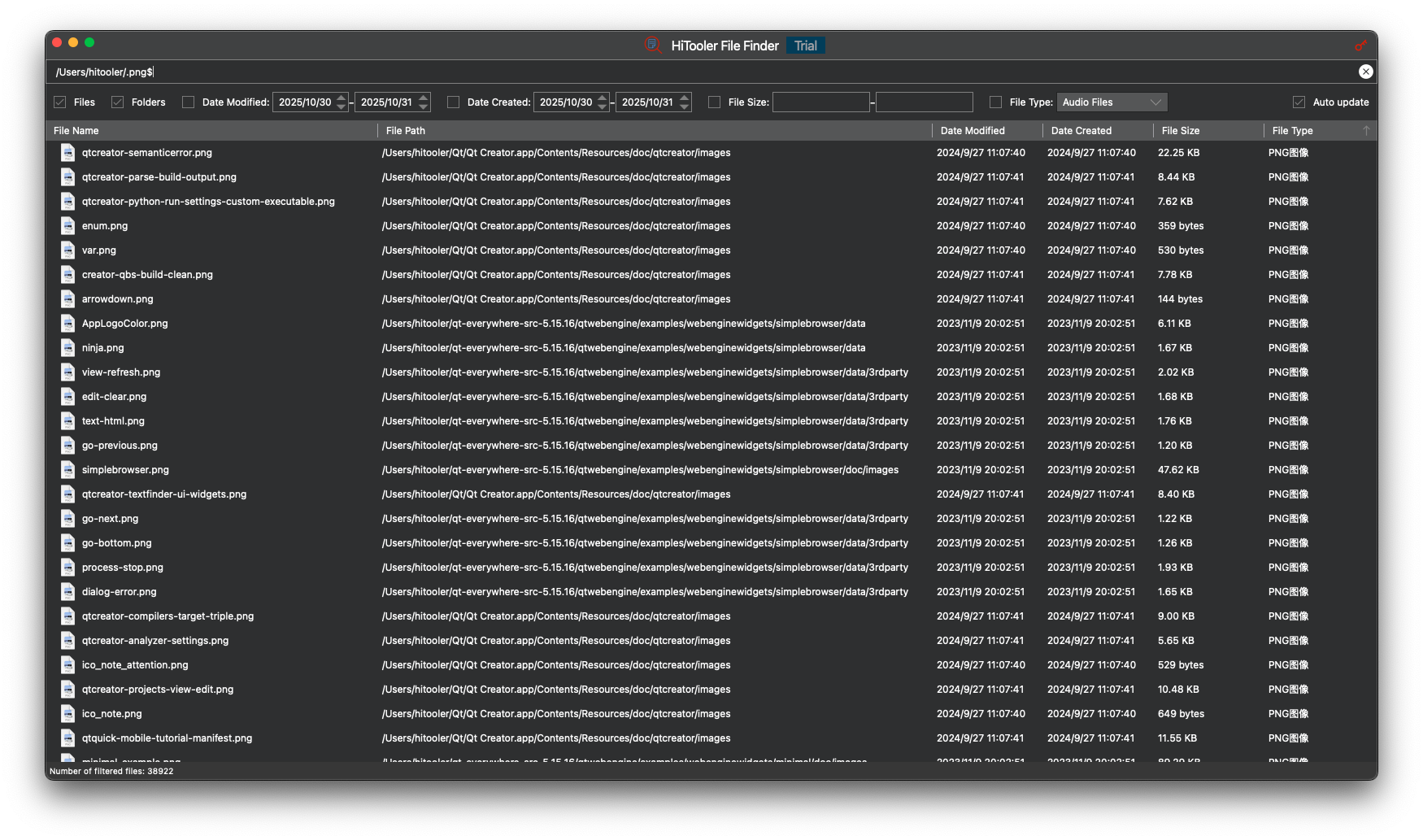
Arama kutusuna "/Users/hitooler/.png$" yazarak "/Users/hitooler" dizinindeki tüm .png dosyalarını arayabilirsiniz.
Benzer şekilde, arama kutusuna "/Users/hitooler/.mp4$ .mov$" yazarak "/Users/hitooler" dizinindeki tüm .mp4 ve .mov dosyalarını arayabilirsiniz.
"/Users/hitooler/abc def" ifadesini içeren dosya adlarına sahip "/Users/hitooler" dizinindeki tüm dosyaları aramak için arama kutusuna "/Users/hitooler/abc def" yazabilirsiniz.
Arama kutusuna '/Users/hitooler/"abc def"' yazarak, "/Users/hitooler" dizininde dosya adlarında "abc def" bulunan tüm dosyaları arayabilirsiniz.
Arama kutusuna "/Users/hitooler/" girerseniz, "/Users/hitooler" dizinindeki tüm dosyaları arayacağını, "/Users/hitooler" girerseniz ise "/Users" dizininde dosya adlarında "hitooler" bulunan tüm dosyaları arayacağını unutmayın.
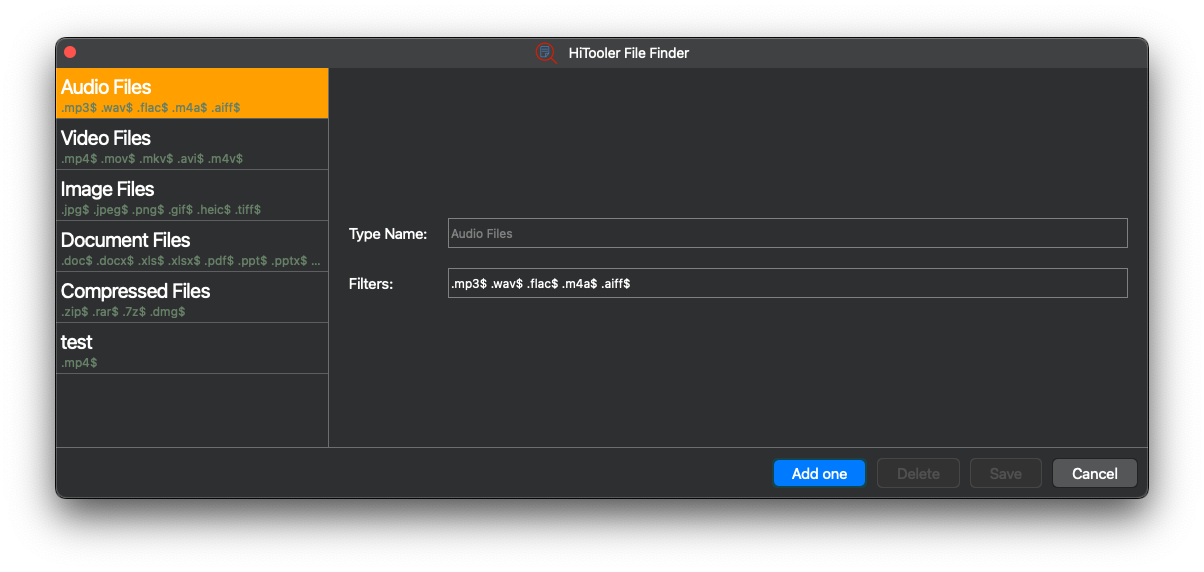
Önceden tanımlanmış dosya türlerini kullanarak dosyaları hızla arayın
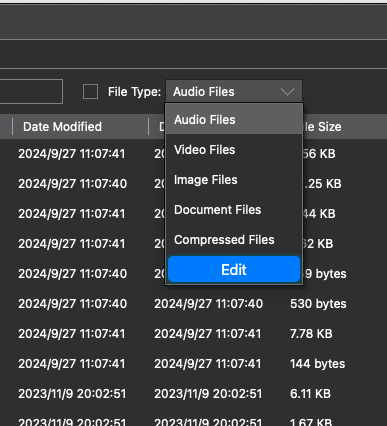
Hızlı arama için önceden tanımlanmış ses, video, resim, belge ve sıkıştırılmış dosya türlerini seçebilirsiniz.
Ayrıca özel dosya türleri veya dosya türleri için özel arama kuralları da ekleyebilirsiniz.
Yinelenen dosyaları bulma
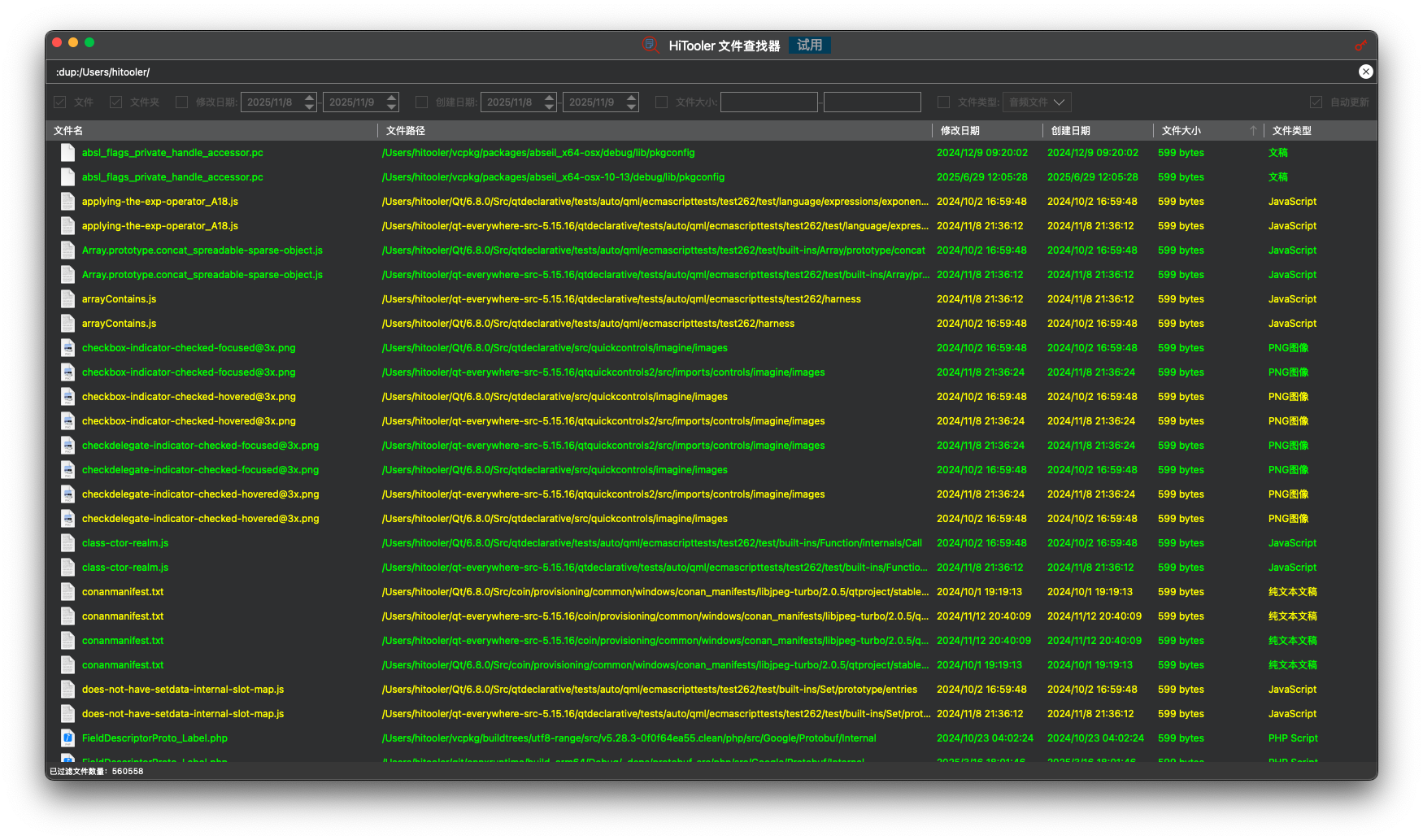
Sisteminizdeki tüm yinelenen dosyaları bulmak için arama kutusuna ':dup:/' yazıp 'Enter' tuşuna basabilirsiniz. Alternatif olarak, ':dup:/Users/hitooler/' yazıp '/Users/hitooler' dizinindeki tüm yinelenen dosyaları aramak için 'Enter' tuşuna basabilirsiniz.
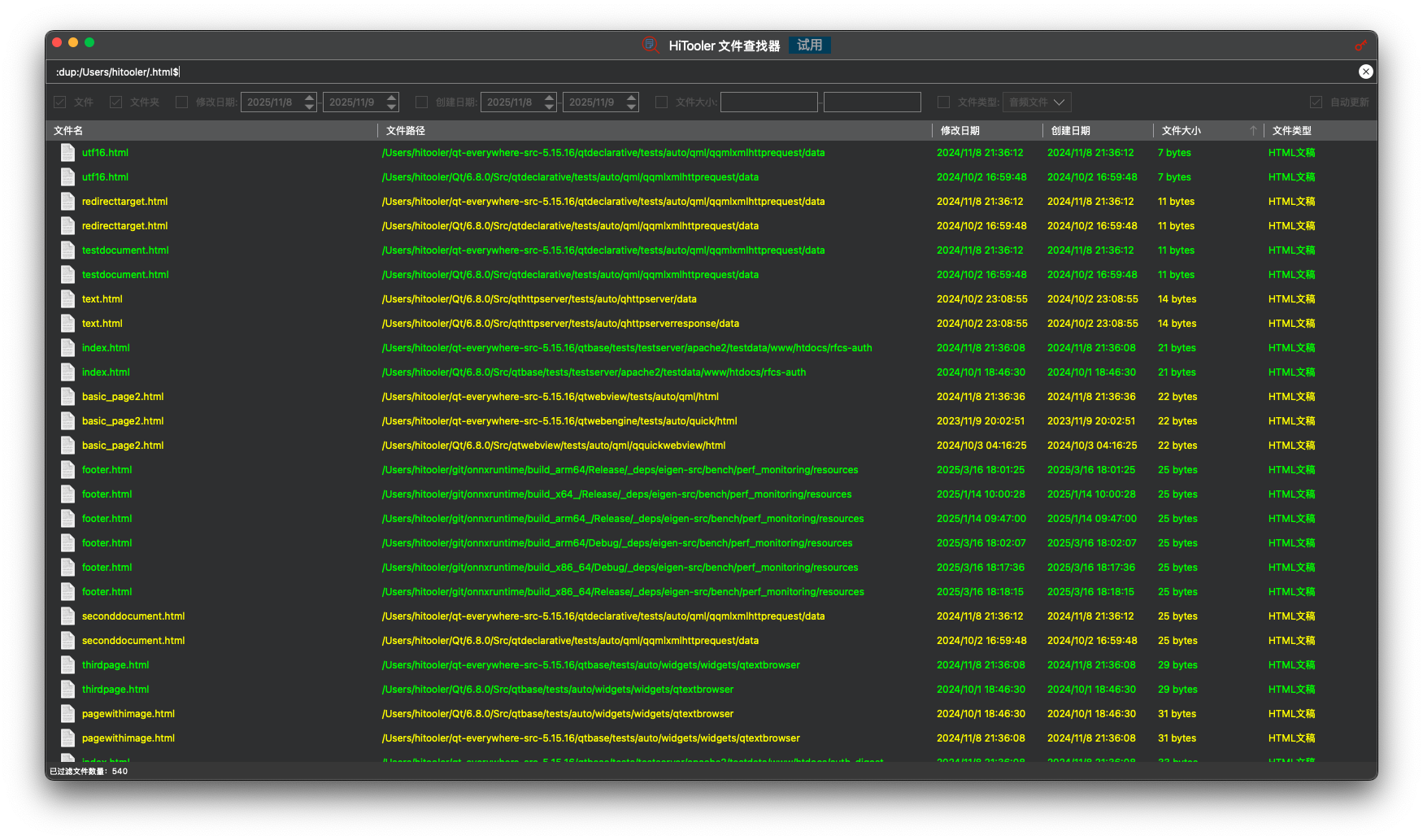
Yalnızca belirli bir dosya türündeki yinelenen dosyaları aramak istiyorsanız, tüm yinelenen .html dosyalarını bulmak için ':dup:/.html$' yazıp 'Enter' tuşuna basabilirsiniz. Benzer şekilde, tüm yinelenen .mp4 ve .mp3 dosyalarını aramak için ':dup:/.mp4$ .mp3$' yazıp 'Enter' tuşuna basabilirsiniz.
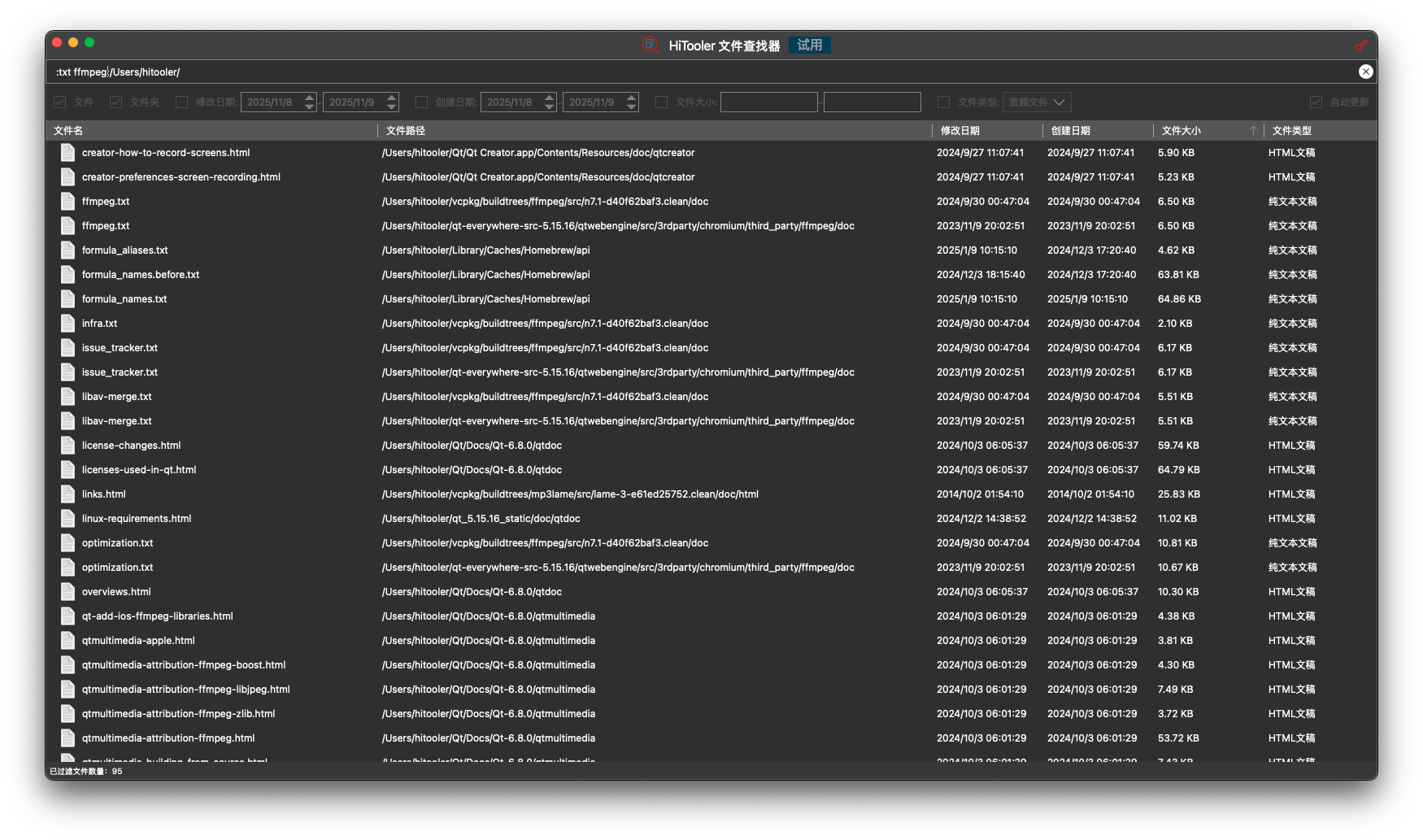
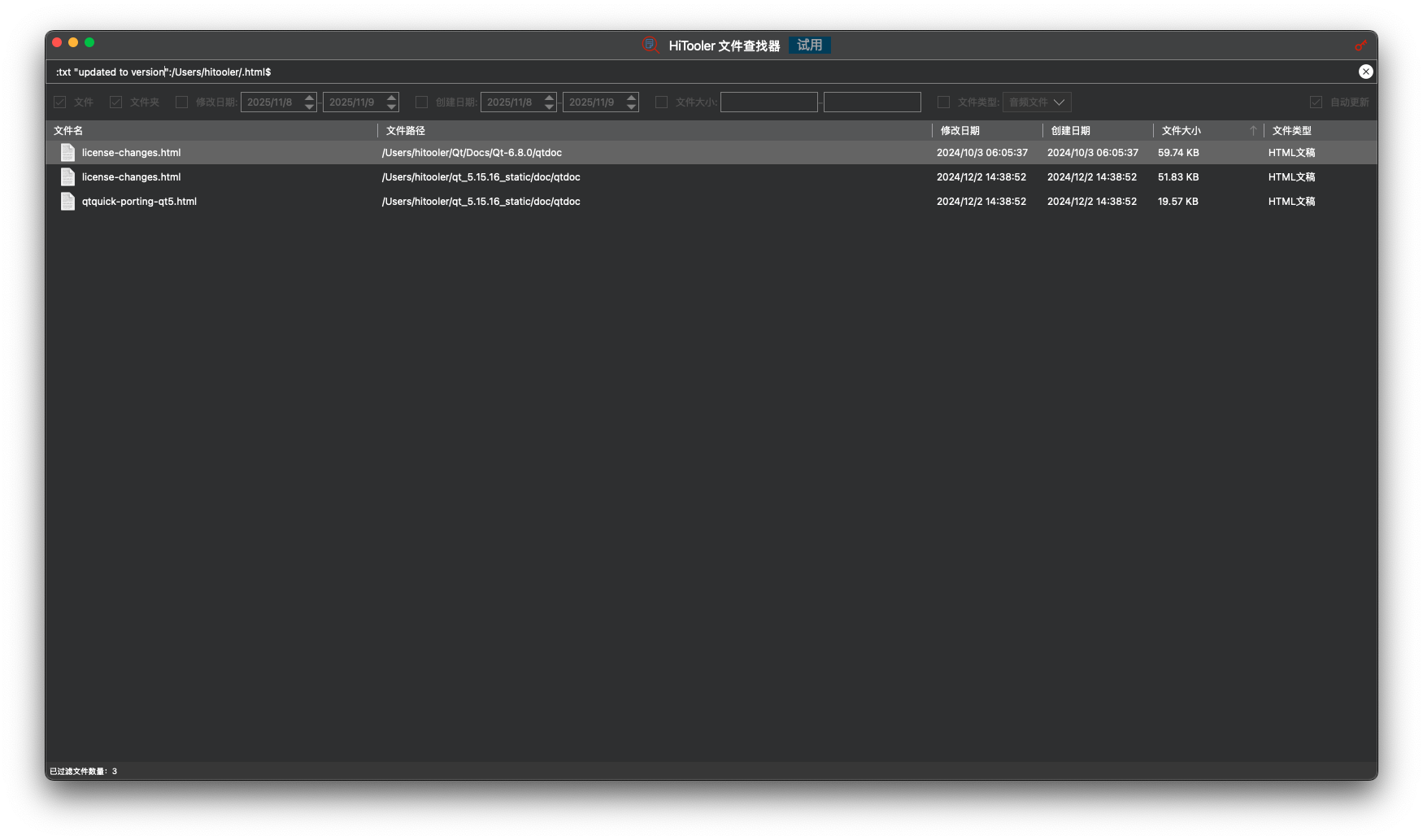
Dosya içeriğindeki anahtar sözcükleri kullanarak dosyaları arayın
Arama kutusuna ':txt ffmpeg:/Users/hitooler/' yazıp '/Users/hitooler/' dizininde içeriği 'ffmpeg' içeren dosyaları bulmak için 'Enter' tuşuna basabilirsiniz. Varsayılan olarak tüm .txt, .html ve .epub dosyalarının içeriğini arar.
Yalnızca belirli bir dosya türünün içeriğini aramak istiyorsanız, arama kutusuna ':txt ffmpeg:/.html$' yazıp içeriği 'ffmpeg' içeren tüm .html dosyalarını bulmak için 'Enter' tuşuna basabilirsiniz.
Arama anahtar kelimeniz boşluk içeriyorsa, anahtar kelimeyi '"' çift tırnak içine almanız gerekir. Örneğin, arama kutusuna ':txt "updated to version":/Users/hitooler/.html$' girilmesi, içeriği 'updated to version' içeren '/Users/hitooler/' dizinindeki tüm .html dosyalarını arayacaktır.
Arama geçmişini görüntülemeyi destekler
Arama geçmişini görüntülemek için arama kutusunda "CMD + Y" tuşlarına basabilirsiniz. Yukarı ve aşağı ok tuşlarını (↑ ve ↓) kullanarak seçim yapın. Seçim yaptıktan sonra, arama kutusundaki metni arama geçmişindeki arama metniyle değiştirmek için "Enter" tuşuna basın. Arama metni İngilizce iki nokta üst üste ":" ile başlamıyorsa, arama doğrudan devam edecektir. Aksi takdirde, aramayı gerçekleştirmek için tekrar "Enter" tuşuna basmanız gerekir.
Yalnızca arama kutusuna metin girilip "Enter" tuşuna basılarak başlatılan arama geçmişinin kaydedileceğini ve şu anda yalnızca son 10 arama kaydının kaydedileceğini lütfen unutmayın.

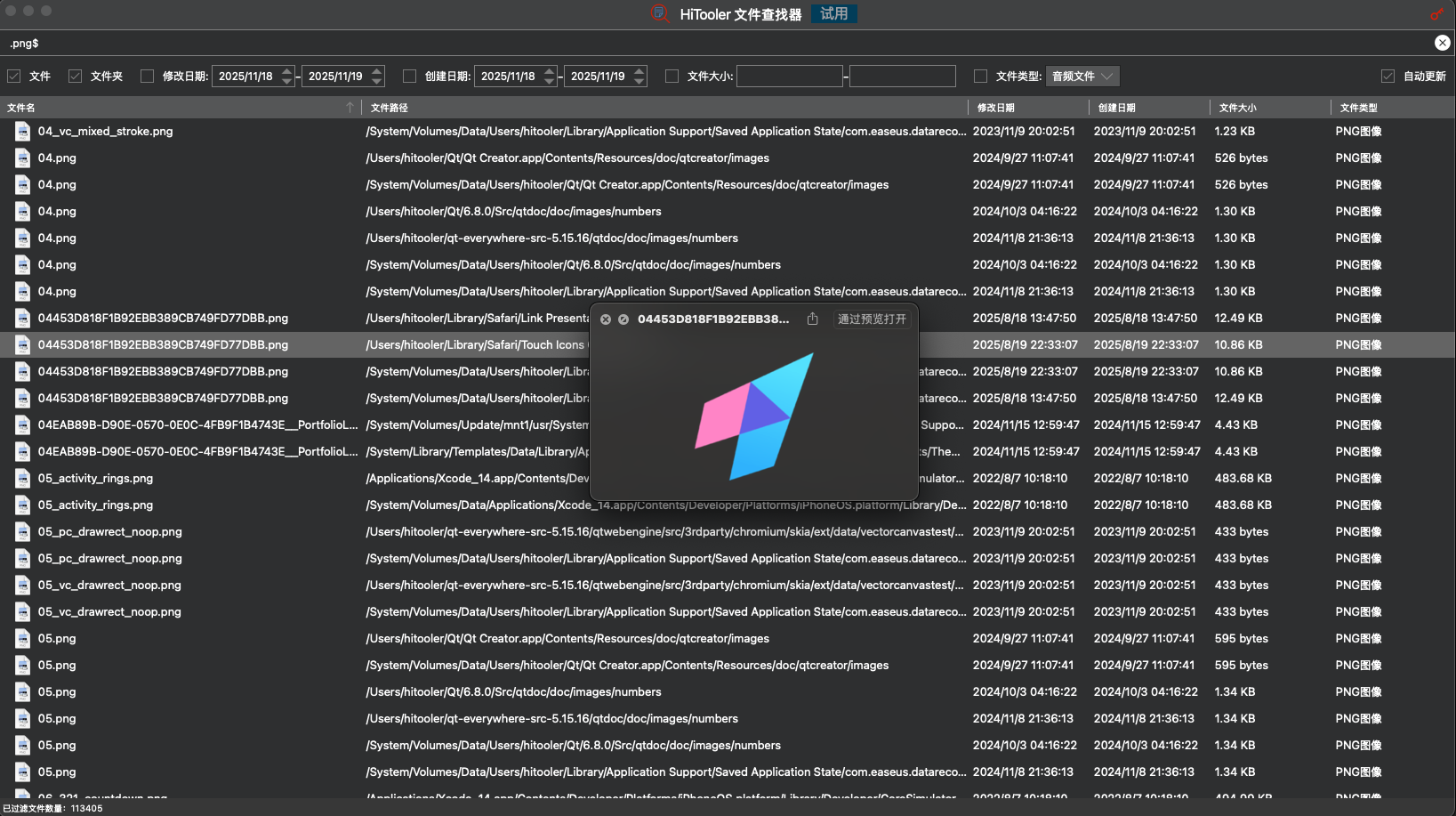
Dosya önizlemesini destekler
Dosya listesinde bir dosya seçtiğinizde, dosyayı önizlemek için boşluk çubuğuna basabilir ve dosya önizlemesinden çıkmak için tekrar boşluk çubuğuna basabilirsiniz.
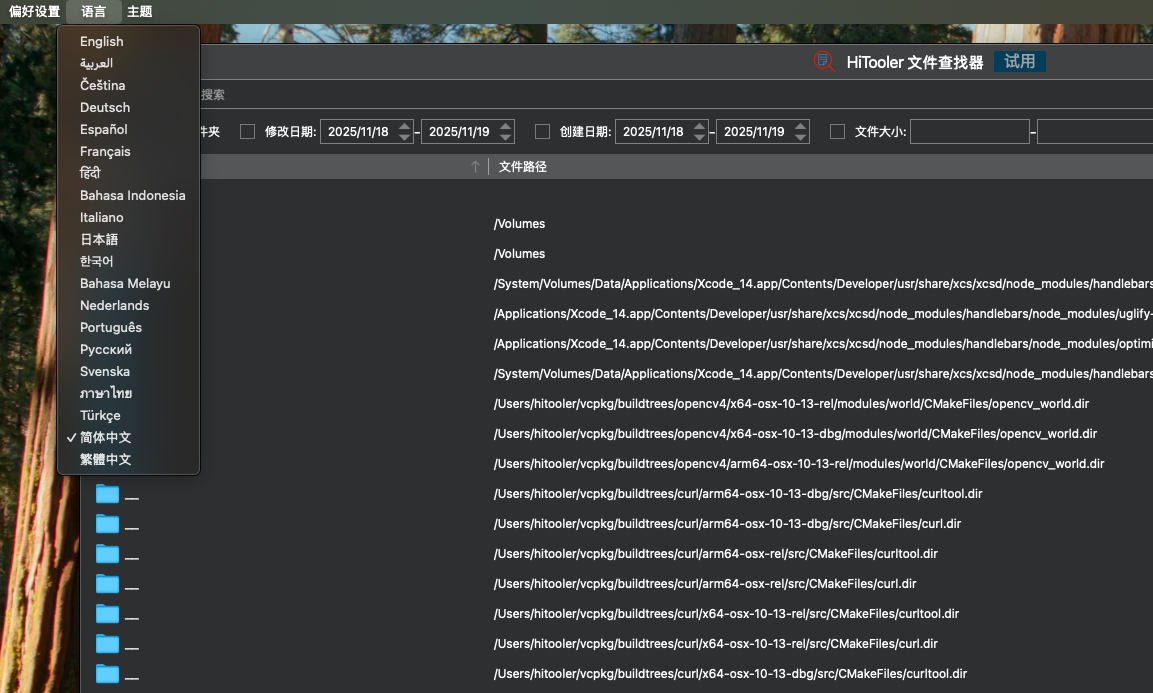
Birden fazla dili destekler
Sol üst menüdeki dil çubuğunu kullanarak yazılımın görüntülemesini istediğiniz dili seçebilirsiniz. Görüntülenen varsayılan dil macOS sistemiyle aynıdır.
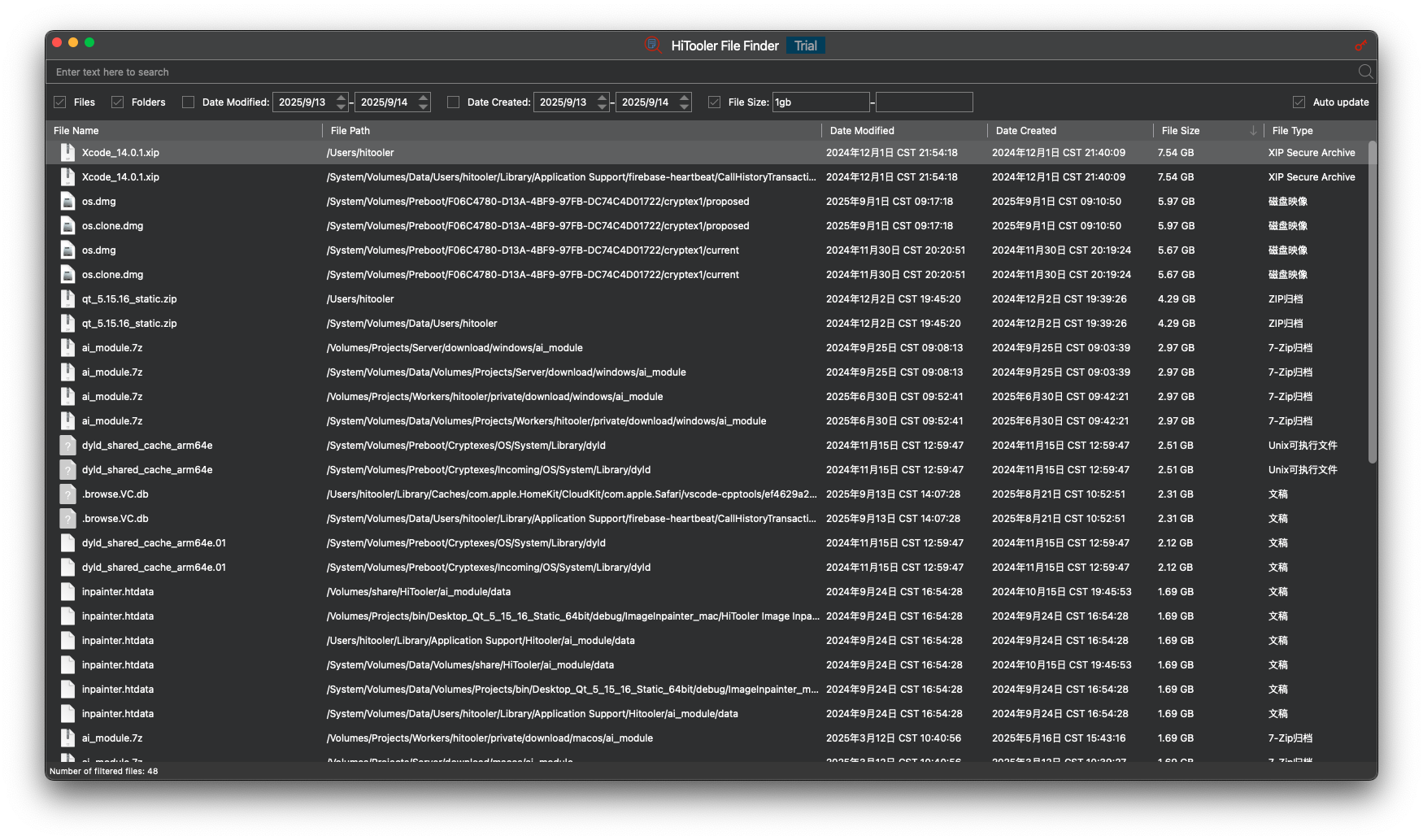
Sistem dosyası değişikliklerini izleyin ve listeyi hemen güncelleyin
Sistemdeki tüm dosya değişikliklerini, dosya isimlendirme, silme, oluşturma, içerik düzenleme vb. gerçek zamanlı olarak izliyoruz ve dosya değişikliklerini zamanında listeye güncelliyoruz.
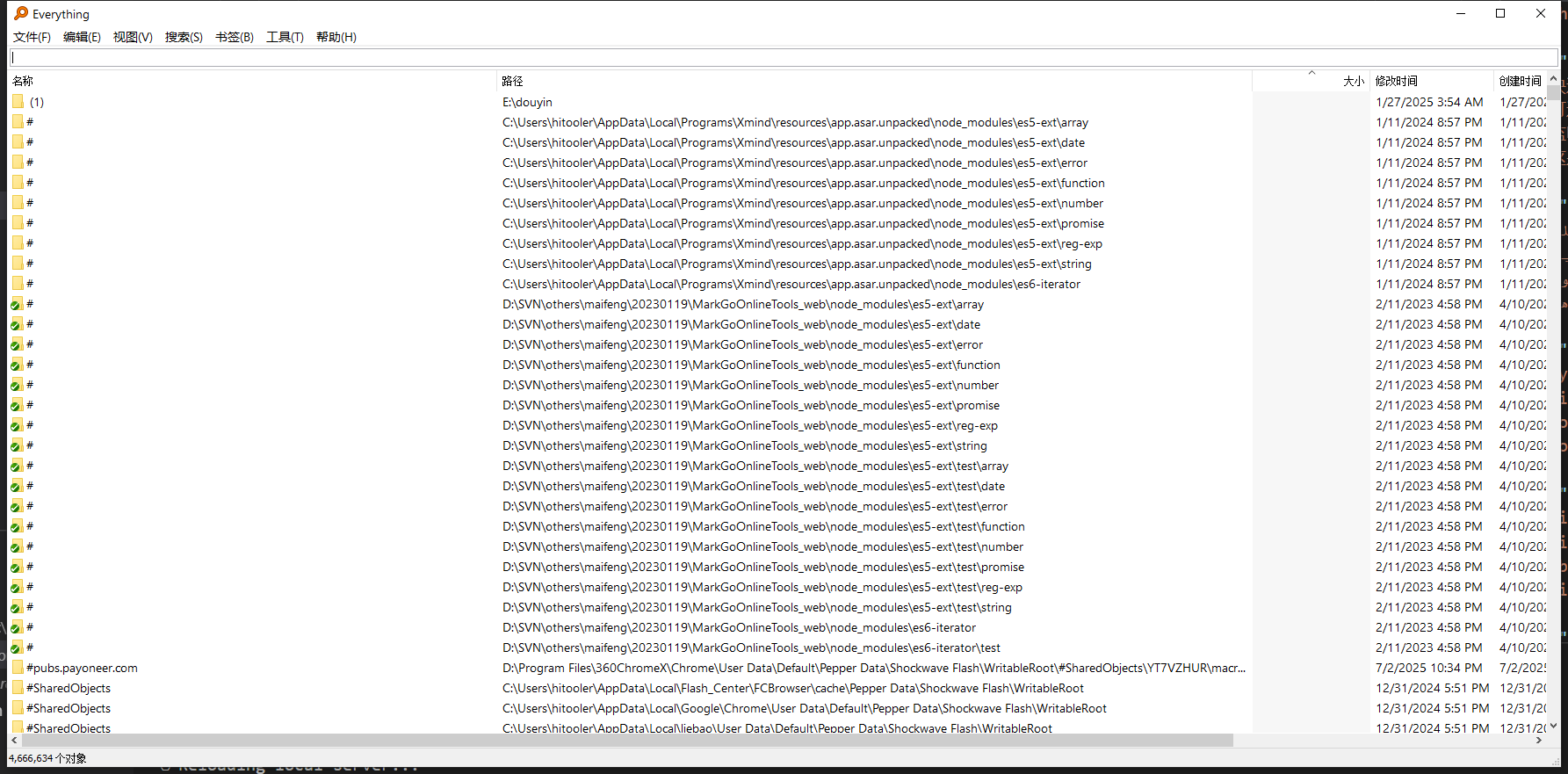
Bu macOS'un "Everything"
Yazılımın performansını ve kullanımını Windows altındaki "Everything" yazılımıyla uyumlu hale getirmeye çalışıyoruz.
Elbette yazılımı macOS ile daha uyumlu hale getirmek için gerçek ihtiyaçlara dayalı ayarlamalar da yapacağız.

Güvenlik Taahhüdü
Söz veriyoruz: Ürünümüz hiçbir zaman dosyalarınızı değiştirmeyecek, silmeyecek veya yüklemeyecektir. Güvenle yetkilendirebilirsiniz.
Yazılımımız dosya bilgilerinize yalnızca salt okunur modda erişecek ve bunları bir listede görüntüleyecektir, böylece sistemdeki tüm dosyaları görüntüleyebilir ve arayabilirsiniz.
Destek denemesi
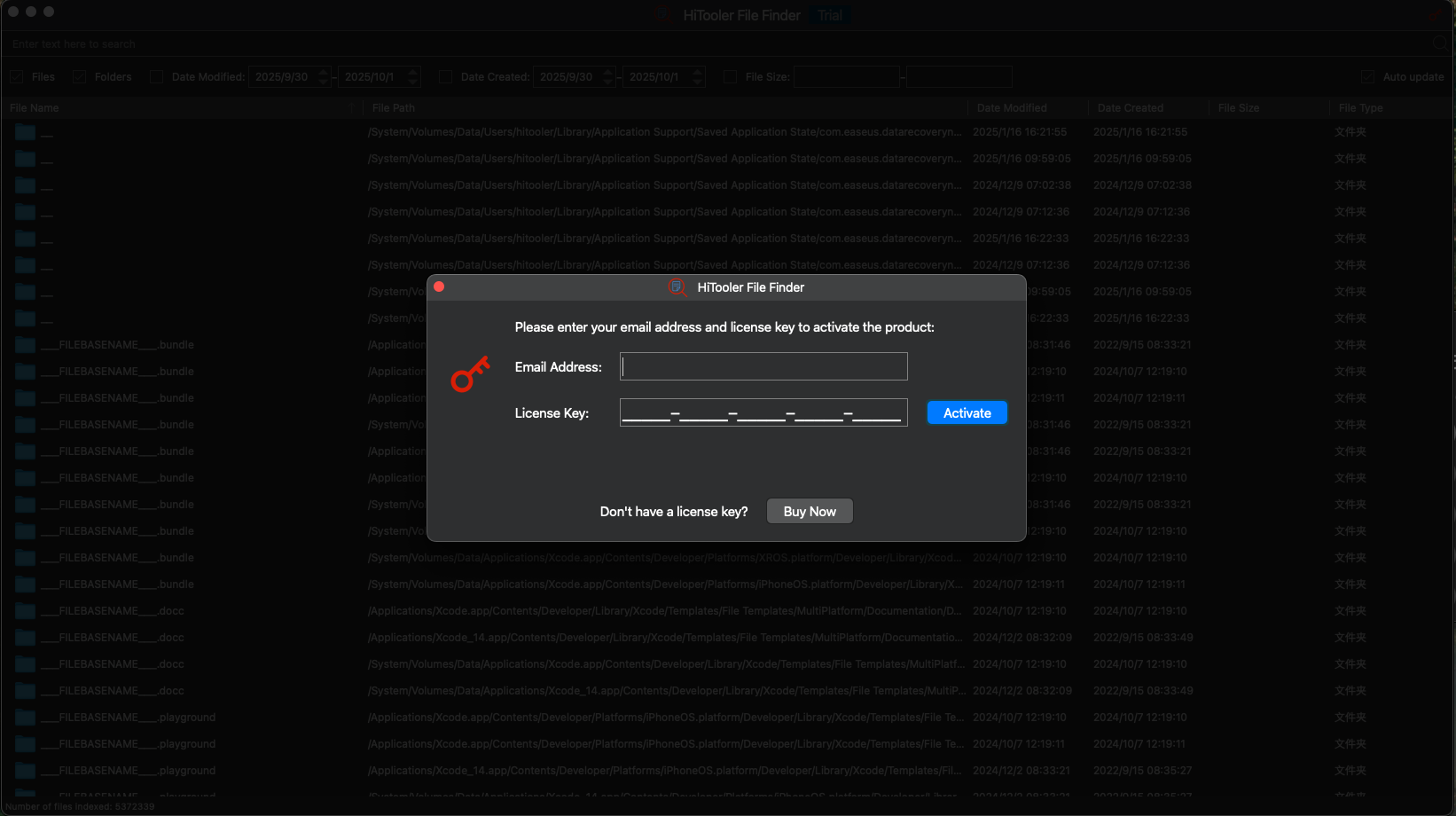
Yazılımımız 24 saatlik denemeyi desteklemektedir ancak arama ve filtre sayısında belirli sınırlamalar vardır.
Deneme süresi yalnızca yazılımın açık olduğu süreyi, yani yazılımı gerçekten kullandığınız süreyi kapsayacaktır.
Ancak, belirli bir süre sonra (genellikle birkaç gün), deneme süresini veya kullanım sayısını tüketmiş olsanız bile deneme lisansı iptal edilecektir.
ÜCRETSİZ DENEME
macOS 10.13+ için
ŞİMDİ AL
Para İade Garantisi