Destek Merkezi
 Bize Ulaşın
"HiTooler Resim Boyacısı" SSS
Bir kişiyi fotoğraftan hızlı bir şekilde nasıl kaldırabilirim?
1. "HiTooler Resim Boyacısı"i indirip yükleyin ve kurulumdan sonra açın. Zaten yüklüyse doğrudan açabilirsiniz.
2. "HiTooler Resim Boyacısı"in sol tarafındaki "Nesneyi Kaldır" paneline tıklayın.
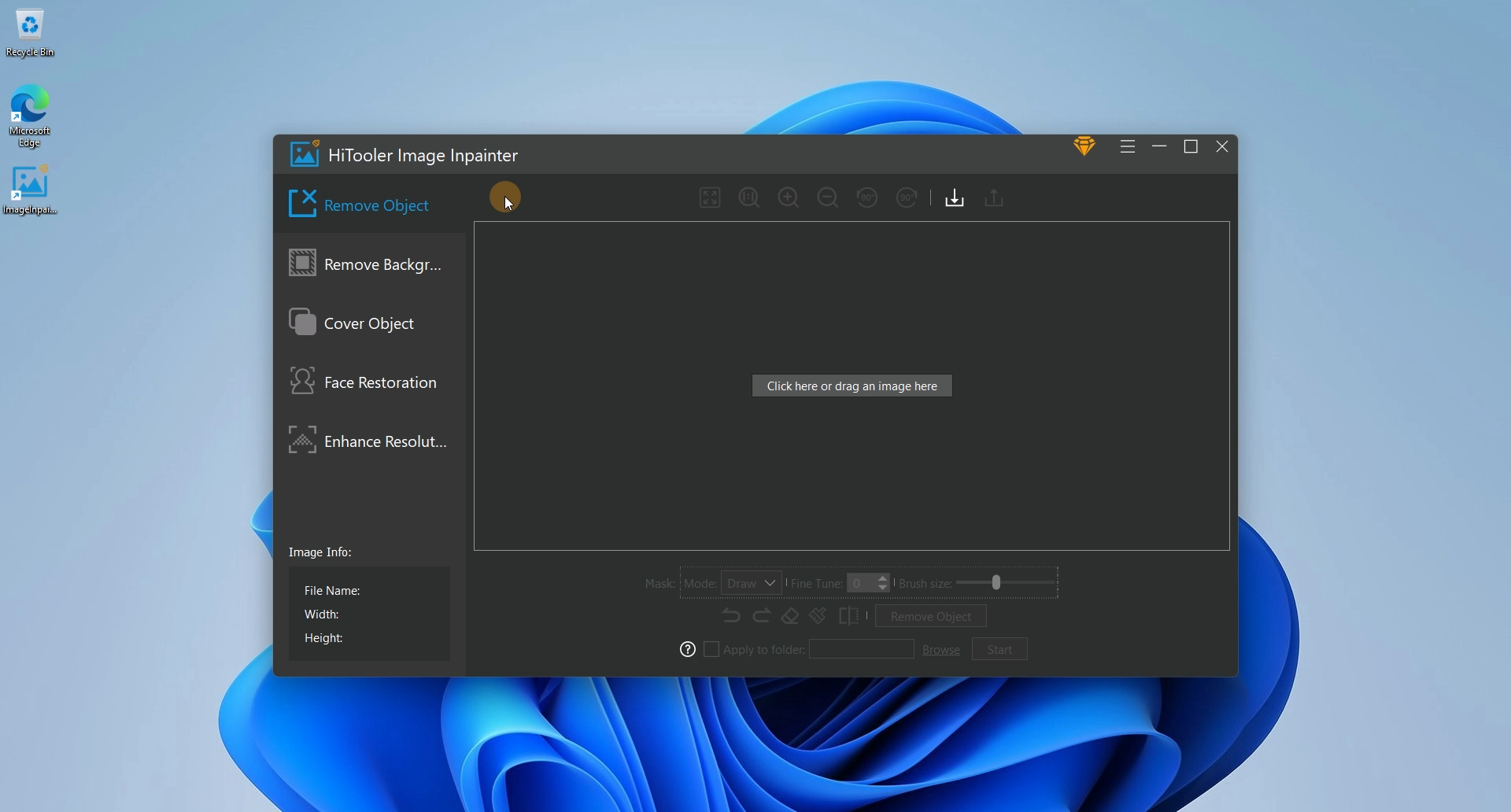
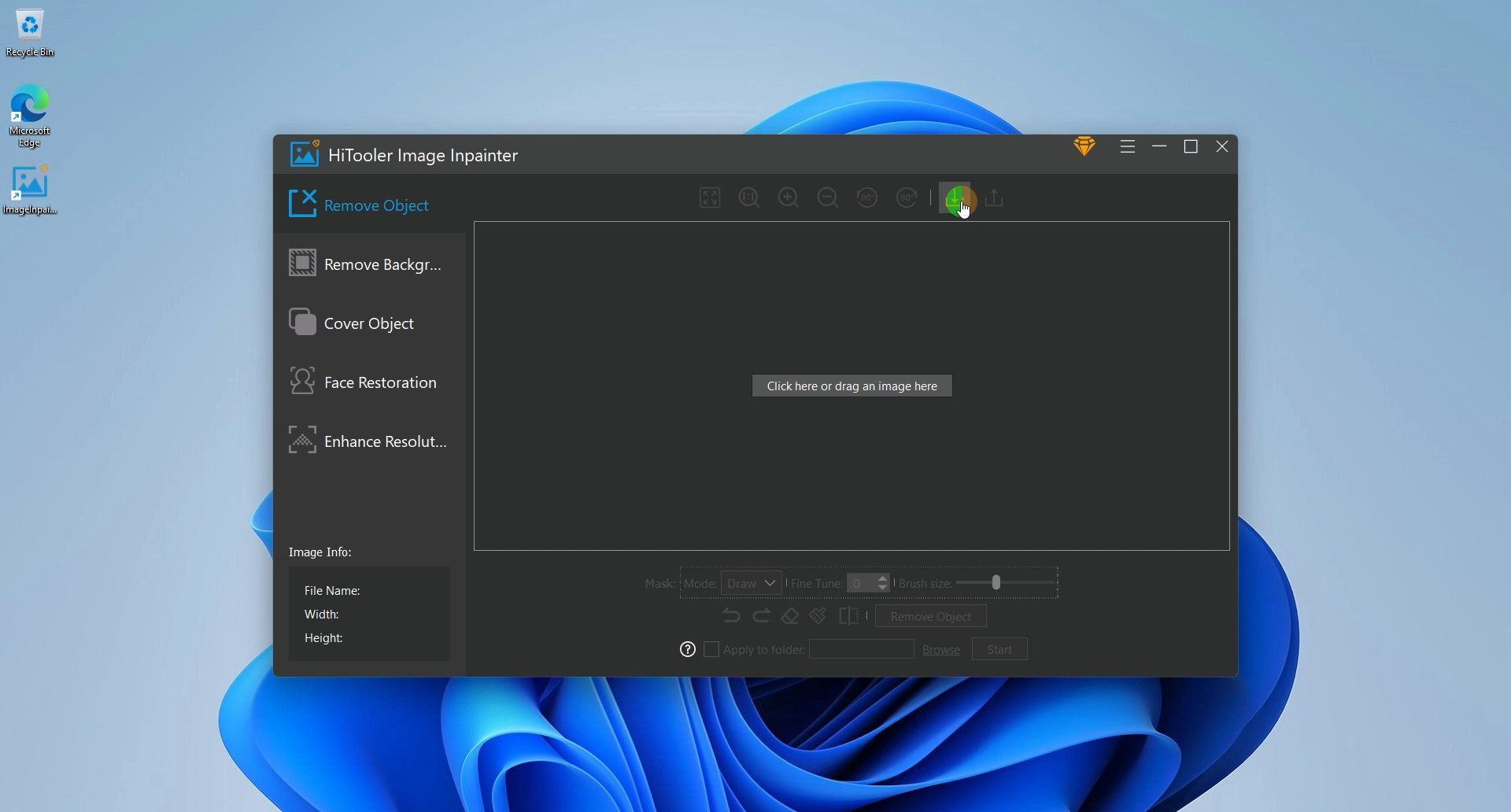
3. Bir fotoğrafı açmak için İçe Aktar düğmesini tıklayın veya fotoğrafı resim görüntüleme alanına sürükleyin.
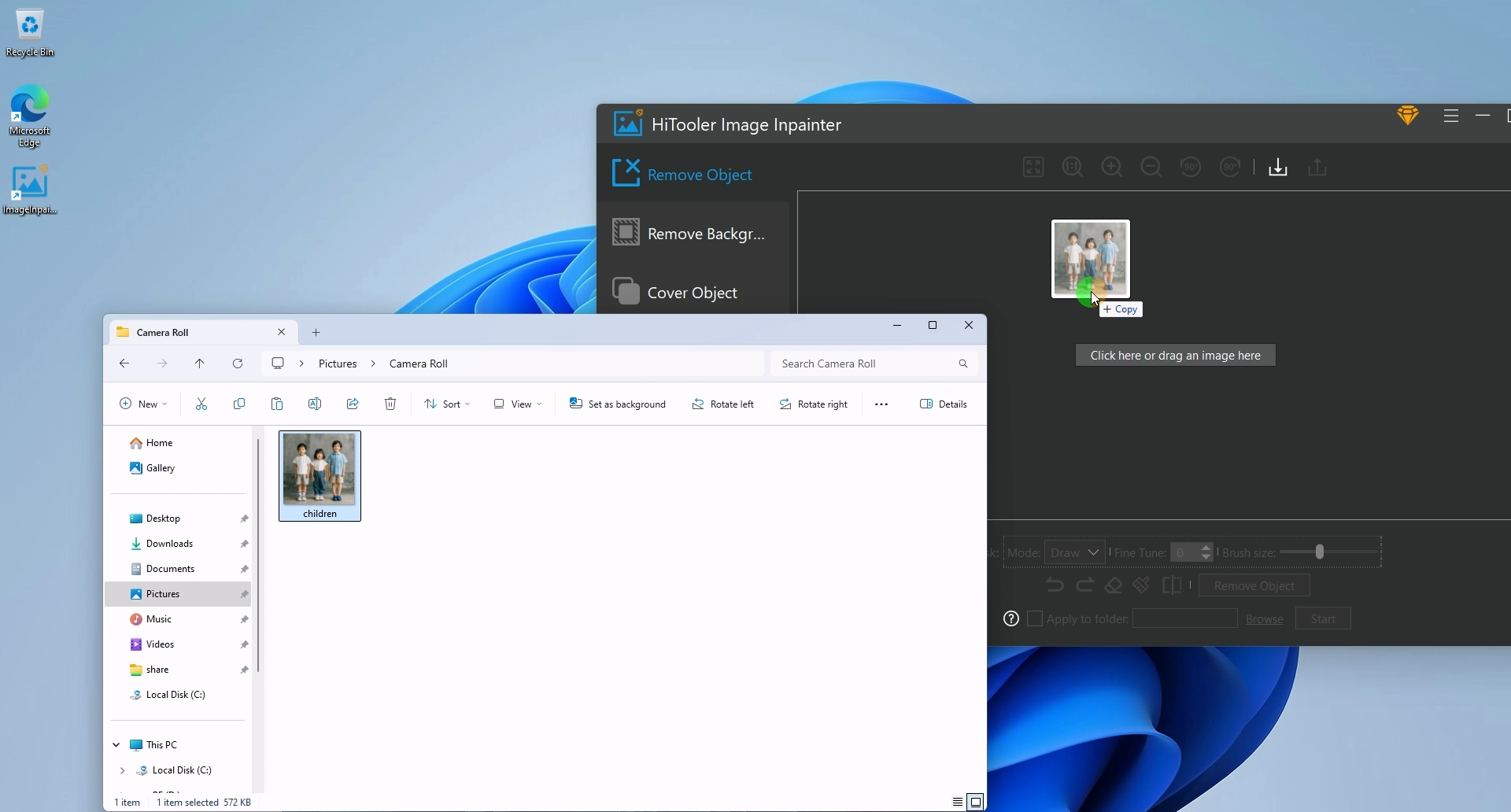
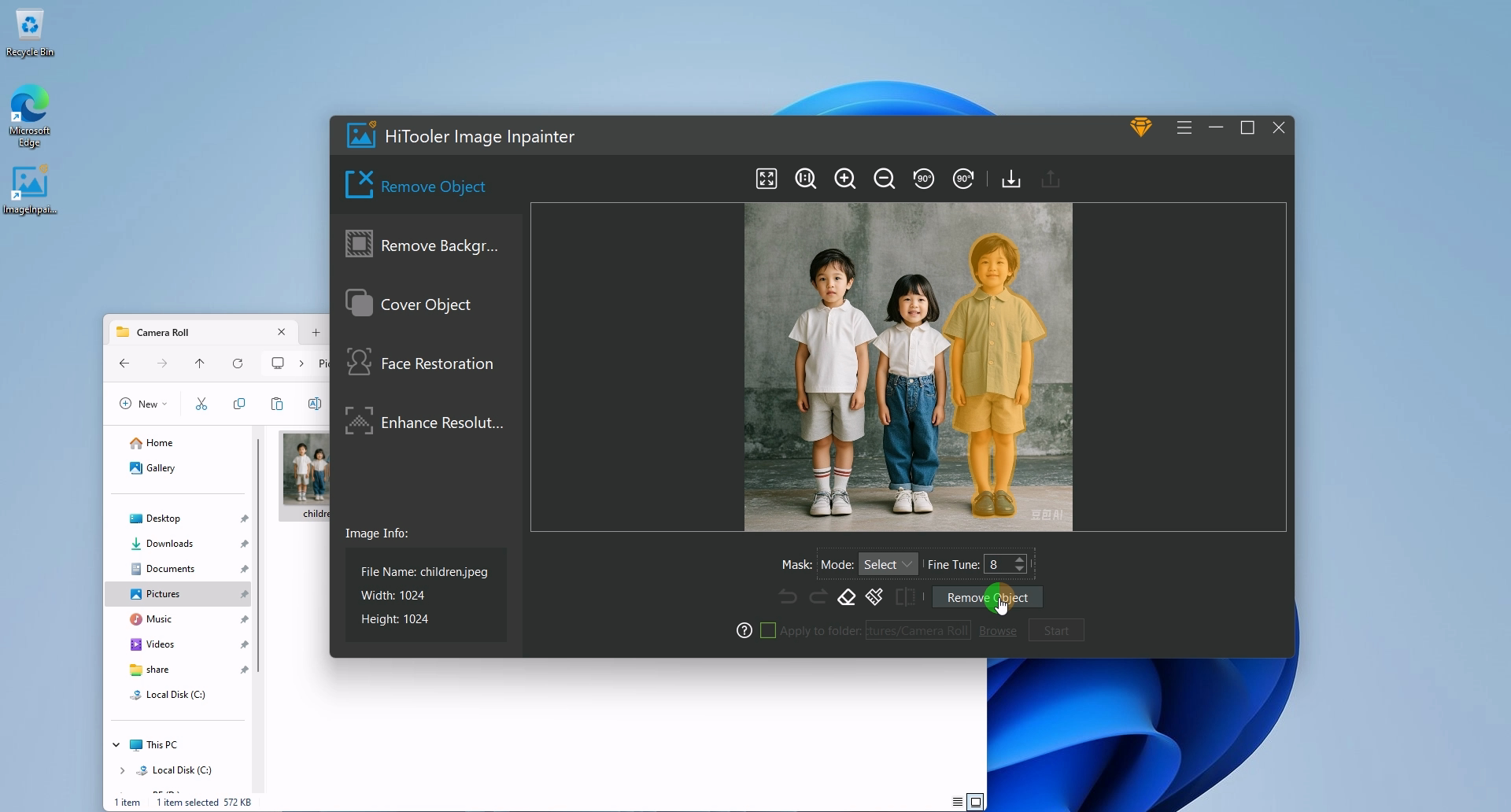
4. Resim görüntüleme alanının altındaki seçenekler alanında "Maske" alanını bulun ve "Seç" olarak "Maske" modunu seçin. Artık fareyi resim üzerinde hareket ettirerek kaldırılacak portreyi hızlı bir şekilde seçebilir ve seçtikten sonra farenin sol tuşuna tıklayabilirsiniz. "Maskenin" kaldırılacak portrenin tamamını kapsaması gerektiğini unutmayın.
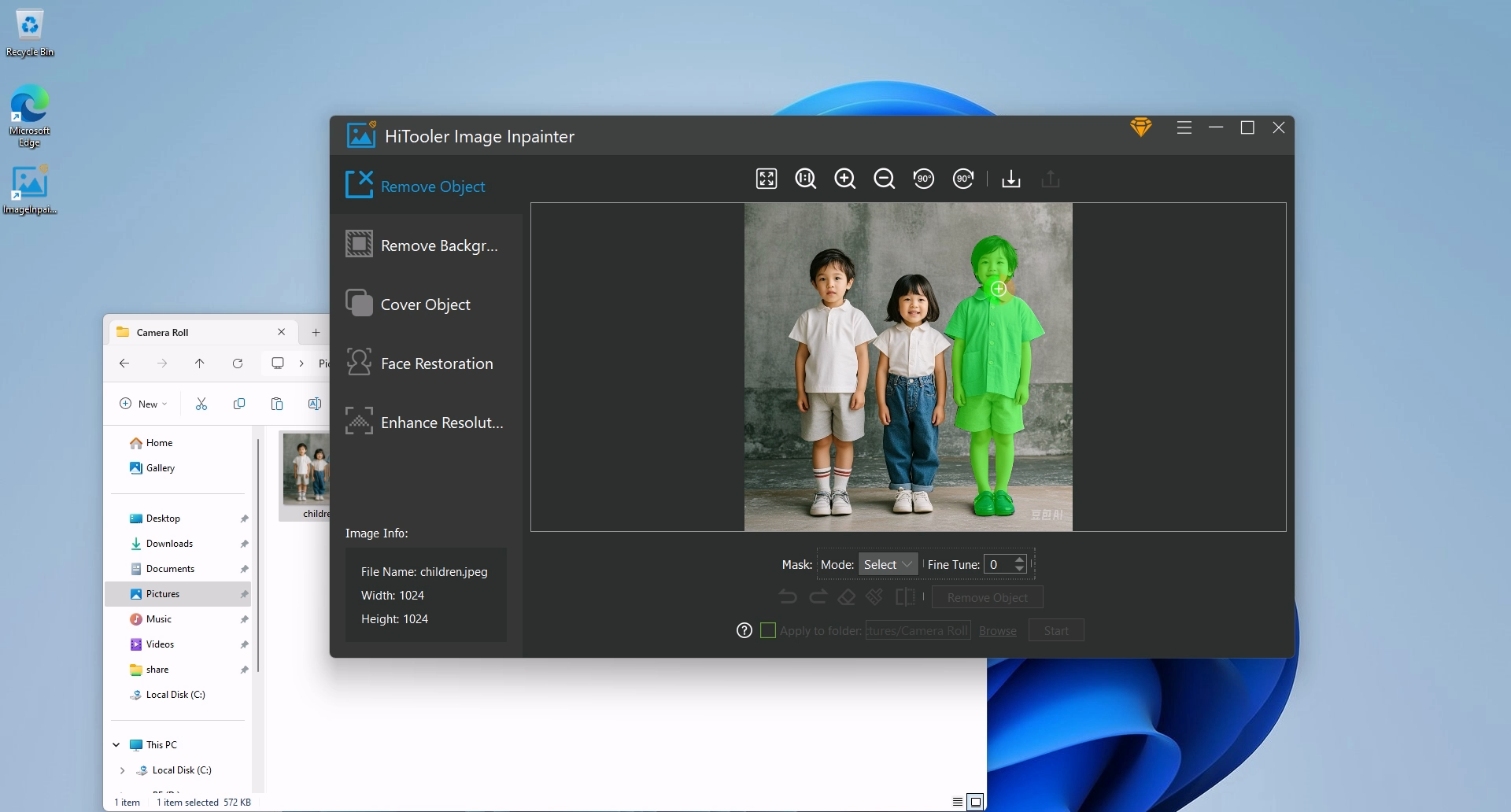
5. Fareyi hareket ettirerek seçilen maske portrenin tamamını kaplamıyorsa, maskeyi manuel olarak tamamlamak için "Maske" modunu "Çizim" olarak seçebilirsiniz. Fareyi hareket ettirerek seçilen maske portre dışındaki alanları kapsıyorsa "Silgi" simgesine tıklayarak Silme moduna girebilir ve istenmeyen alanı manuel olarak silebilirsiniz. Silme modundan çıkmak için tekrar "Silgi" simgesine tıklayın. Sil modundaysanız ve "Maske" modu "Seç" modundaysa, seçtiğiniz alanın maskesinin silineceğini unutmayın.
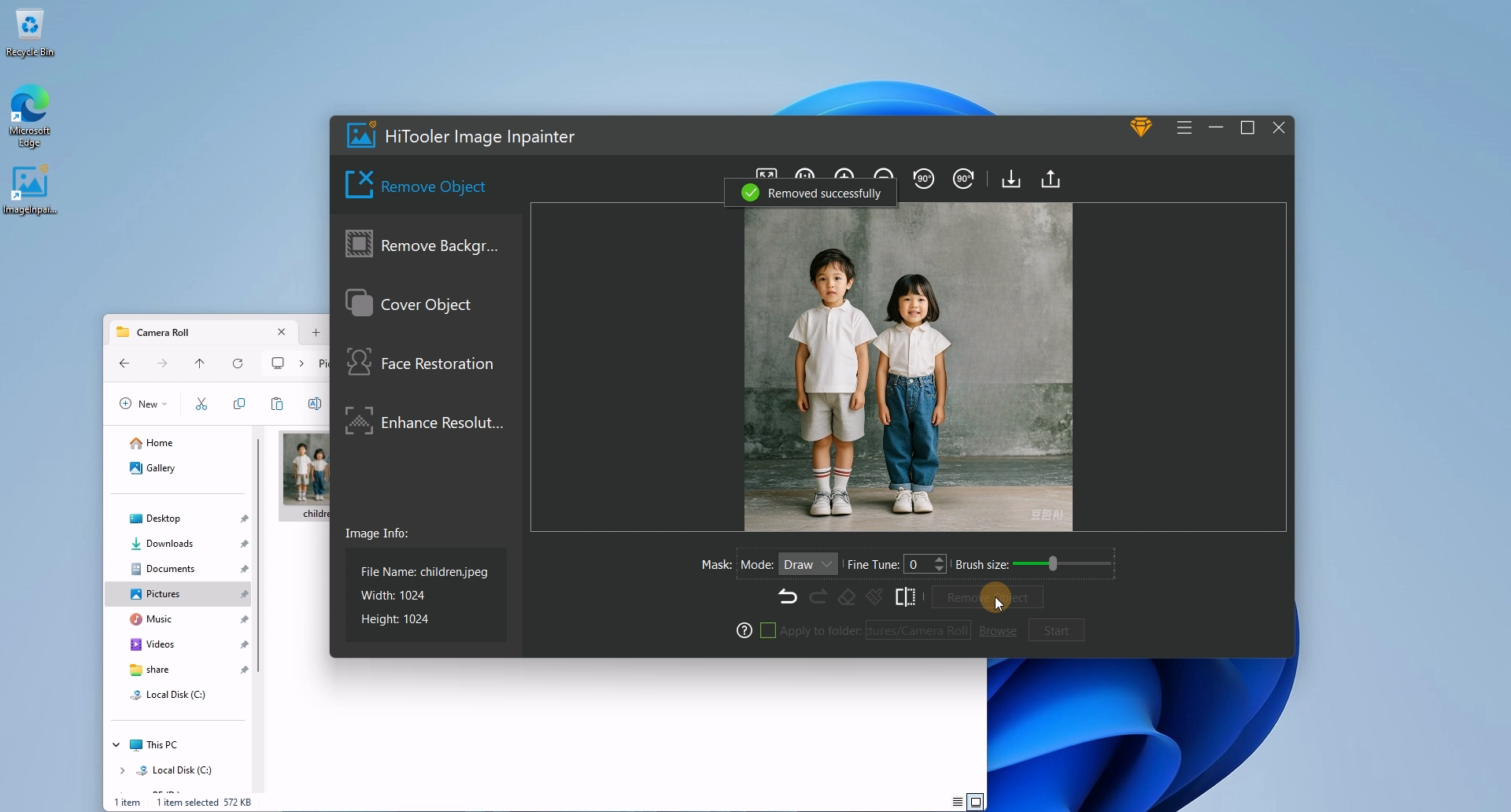
6. "Maske" işlemi tamamlandıktan sonra aşağıdaki "Nesneyi Kaldır" butonuna tıklayın ve kaldırma işleminin tamamlanmasını bekleyin. Yapay zeka verilerinin yüklenmesi gerektiğinden ilk kez kullanıldığında biraz daha yavaş olacağını unutmayın.