Destek Merkezi
 Bize Ulaşın
"HiTooler Video Boyacısı" SSS
Videodaki filigran nasıl kaldırılır?
1. "HiTooler Video Boyacısı"i indirip yükleyin ve kurulumdan sonra açın. Zaten yüklüyse doğrudan açabilirsiniz.
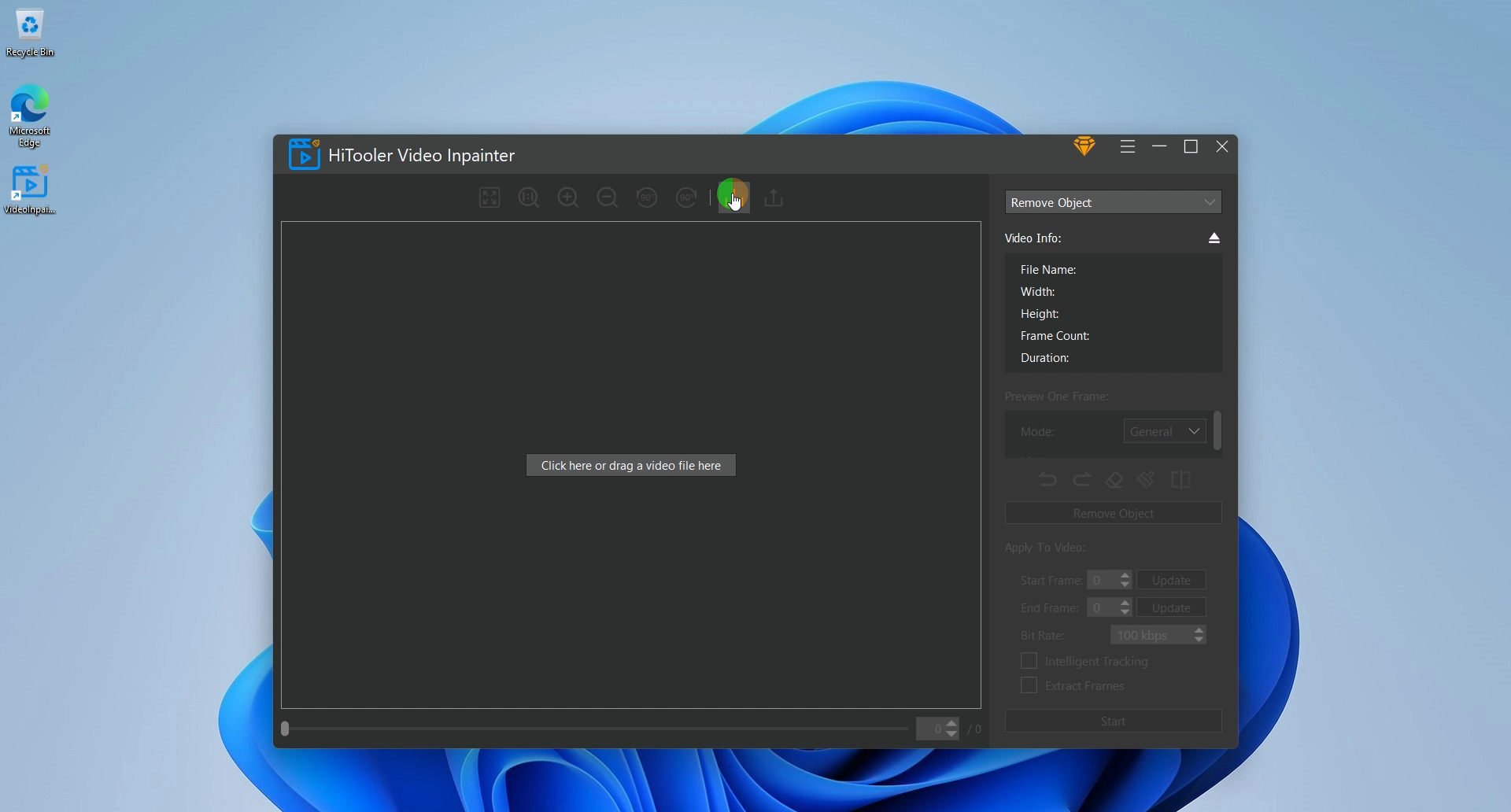
2. Bir videoyu açmak için İçe Aktar düğmesini tıklayın veya bir video dosyasını video görüntüleme alanına sürükleyin.
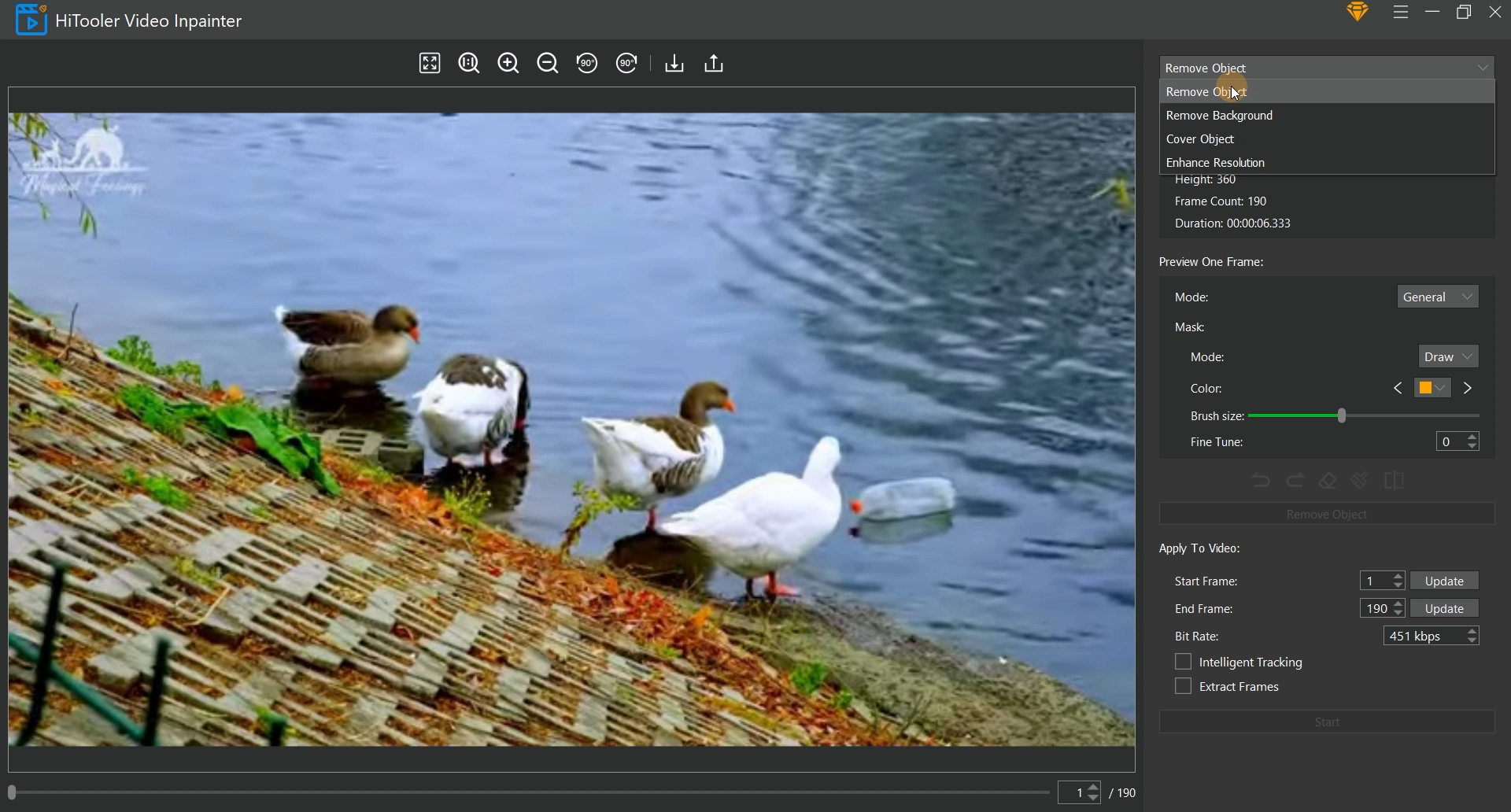
3. Sağ panelin üst kısmındaki açılır kutuya tıklayın ve modu "Nesneyi Kaldır" olarak seçin.
4. Soldaki video görüntüleme alanının altında bir kaydırma çubuğu ve bir giriş kutusu bulunur. Kaydırma çubuğunu sürükleyip giriş kutusuna kare numarasını girerek geçerli videonun hangi karesinin görüntüleneceğini değiştirebilirsiniz.
5. "Genel" modun nispeten basit bir arka plana sahip videolar için olduğu ve "Gelişmiş" modun hareketli ve daha karmaşık arka plana sahip videolar için olduğu "Bir Çerçeve Önizleme" alanında ilgili modu seçin.
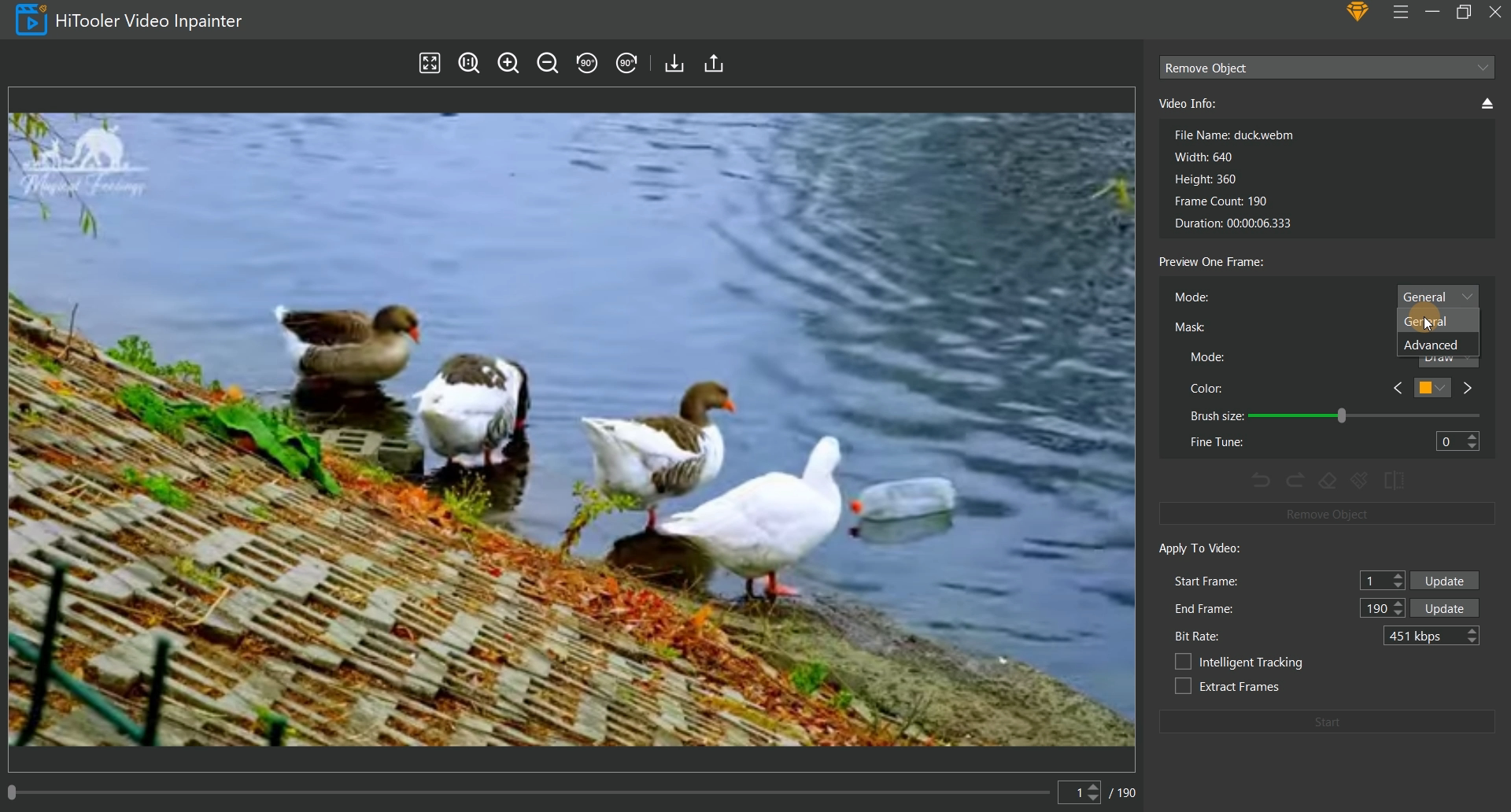
6. "Seç" modu olarak "Maske" modu seçilirse, soldaki video görüntüleme alanında fareyi hareket ettirerek filigran alanını hızlı bir şekilde seçebilir ve seçtikten sonra farenin sol tuşuna tıklayabilirsiniz. "Çizim" modu olarak "Maske" modu seçilirse, farenin sol tuşunu sürükleyerek soldaki video görüntüleme alanında filigran alanını çizebilirsiniz.
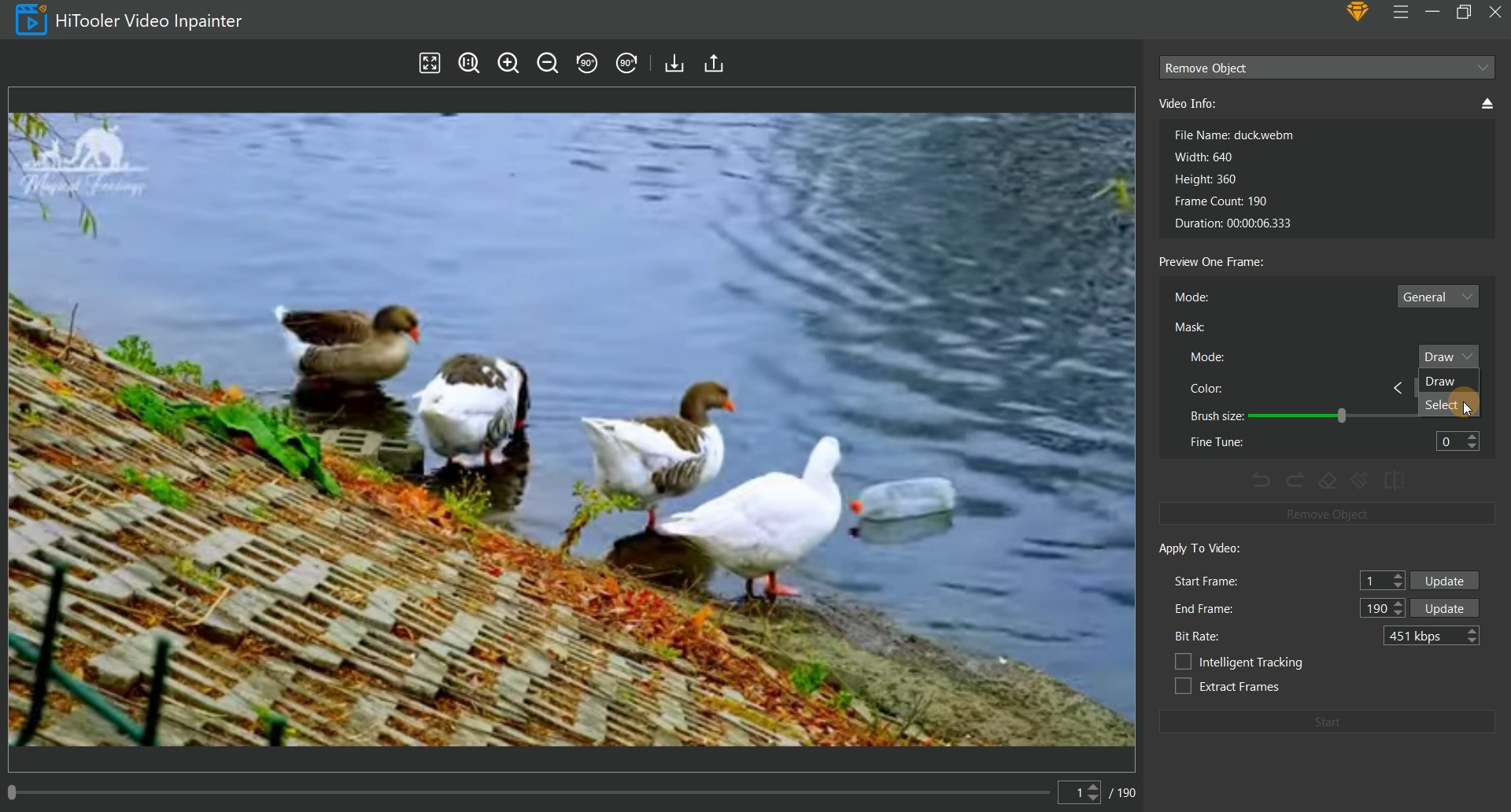
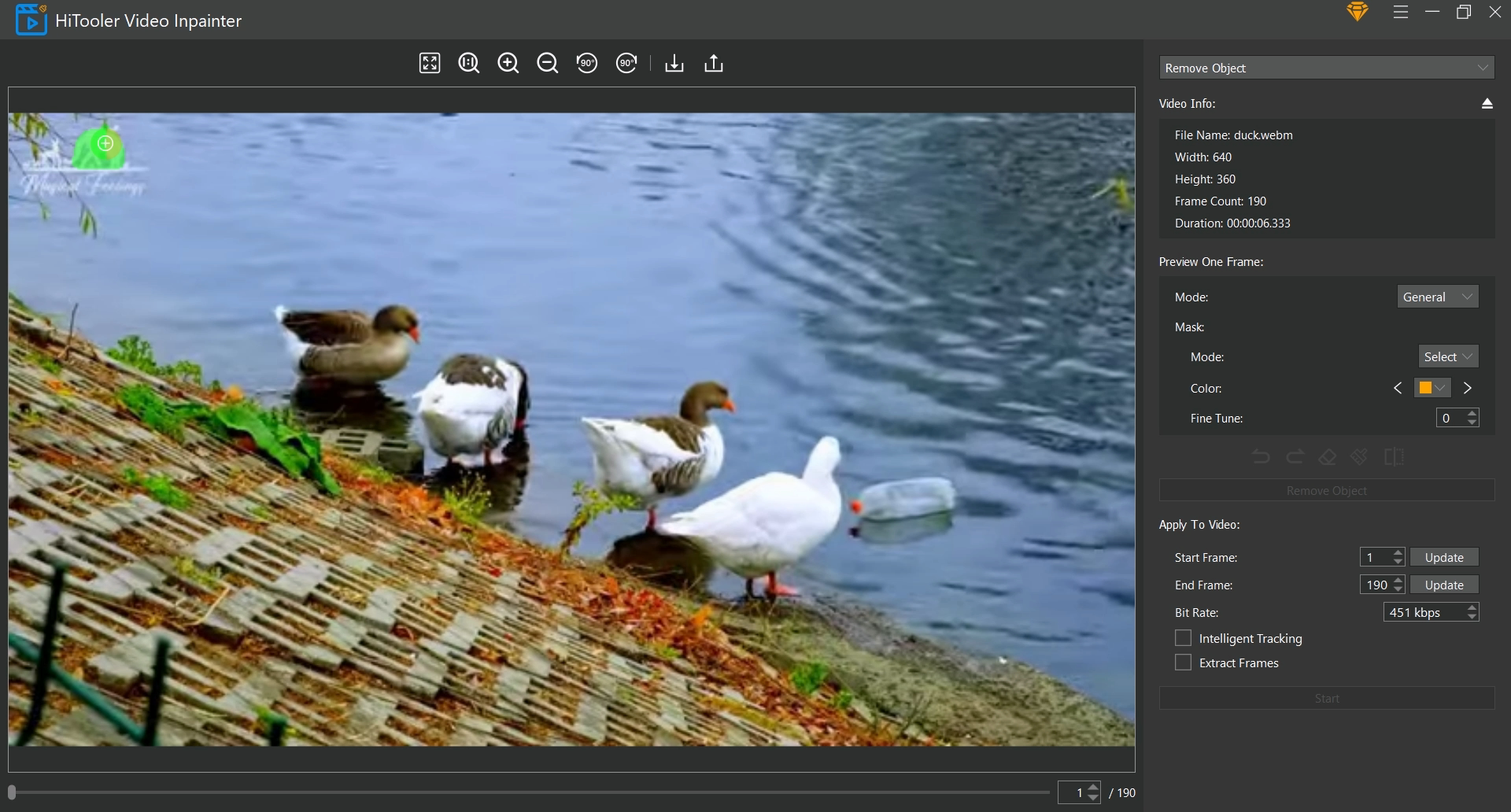
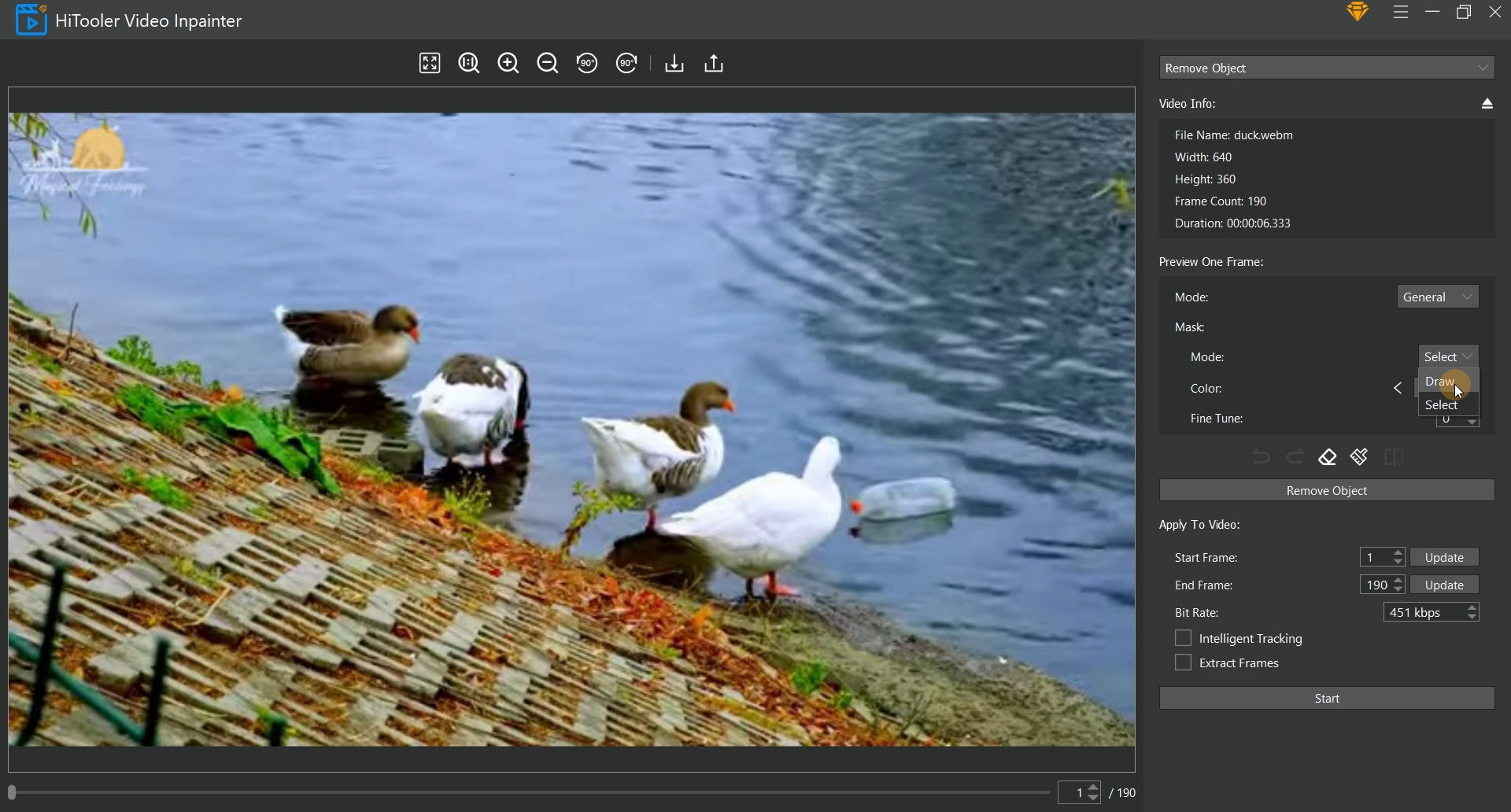
7. Fareyi hareket ettirerek seçilen maske, kaldırılacak filigranın tamamını kaplamıyorsa, maskeyi manuel olarak tamamlamak için "Maske" modunu "Çizim" olarak seçebilirsiniz. Fareyi hareket ettirerek seçilen maske filigranın dışındaki alanı kapsıyorsa, "Silgi" simgesine tıklayarak Silme moduna girebilir ve istenmeyen alanı manuel olarak silebilirsiniz. Silme modundan çıkmak için "Silgi" simgesine tekrar tıklayın. Sil modundaysanız ve "Maske" modu "Seç" modundaysa, seçtiğiniz alanın maskesinin silineceğini unutmayın.
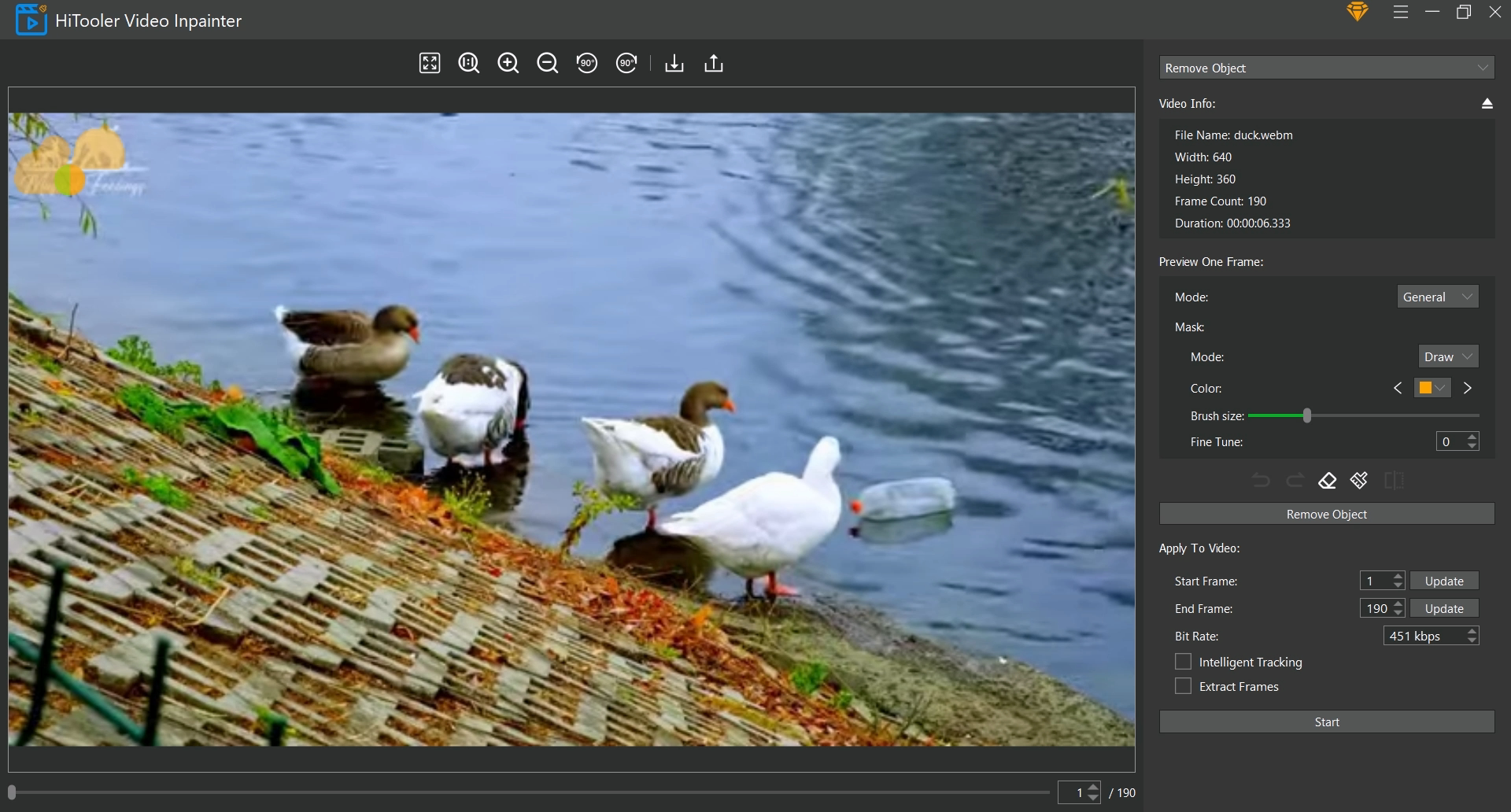
8. "Videoya Uygula" alanında videoya uygulamak istediğiniz başlangıç ve bitiş karelerini ayarlayın. Başlangıç karesinin, maskeyi o anda ayarladığınız kare olması gerektiğini unutmayın.
9. Videoyu başlangıç karesinden bitiş karesine çıkarmak istiyorsanız "Kareleri Çıkart" onay kutusunu işaretleyin. Oluşturulan videoda yalnızca başlangıç karesinden bitiş karesine kadar olan video bulunur.
10. Kaldırılacak filigran videoda hareket ediyorsa lütfen "Akıllı Takip" onay kutusunu işaretleyin. Yazılım, filigranın hareketini otomatik olarak takip edecek ve takip edildiğinde filigranı kaldıracak, takip edilmediği takdirde hiçbir şey yapmayacaktır.
11. Son olarak "Başlat" butonuna tıklayın ve filigran kaldırma işleminin tamamlanmasını bekleyin.